Infusion Table 操作マニュアル
複数の輸液を組み合わせたときの電解質・糖・カロリーの合計、濃度、体重あたりの1日量をその場で計算するWebアプリです。このマニュアルでは、よくある場面ごとに操作の流れを実際の画面で説明します。
対象: 医師・薬剤師・看護師
- Case 01成人の維持輸液の組成を確認する体重と速度を入れて製剤を選ぶ、基本の流れ
- Case 02新生児の糖を目標量から決める目標 g/kg/日 から混注量を逆算する
- Case 03カテコラミンのγを計算する目標のγ(μg/kg/分)から投与速度を求める
- Case 04TPN の栄養量を確認するエネルギー・アミノ酸・脂質・NPC/N をまとめて見る
- Case 05メインと側管をまとめて計算するラインごとの速度と投与時間で1日量を出す
- Case 06成分と単位の表示を整える表示する列・単位・集計行を選ぶ
- Case 07注意基準で値を確かめるガイドラインの目安や施設の基準と照らし合わせる
- Case 09計算を保存して翌日に見直すテーブルの保存・複製と、前日との差分
- Case 10よく使う組み合わせを輸液セットにする製剤と量の組み合わせを登録し、テーブルに一度で追加する
- Case 11病棟・診療科のチームで製剤や基準を共有するチームを作成して招待し、製剤・注意基準・輸液セット・ひな形のテーブルを共有する
画面の見方
計算画面は上から順に、患者の条件、ラインの投与条件、輸液の一覧と集計、計算結果が並びます。どの値も入力するとすぐに計算し直されます。
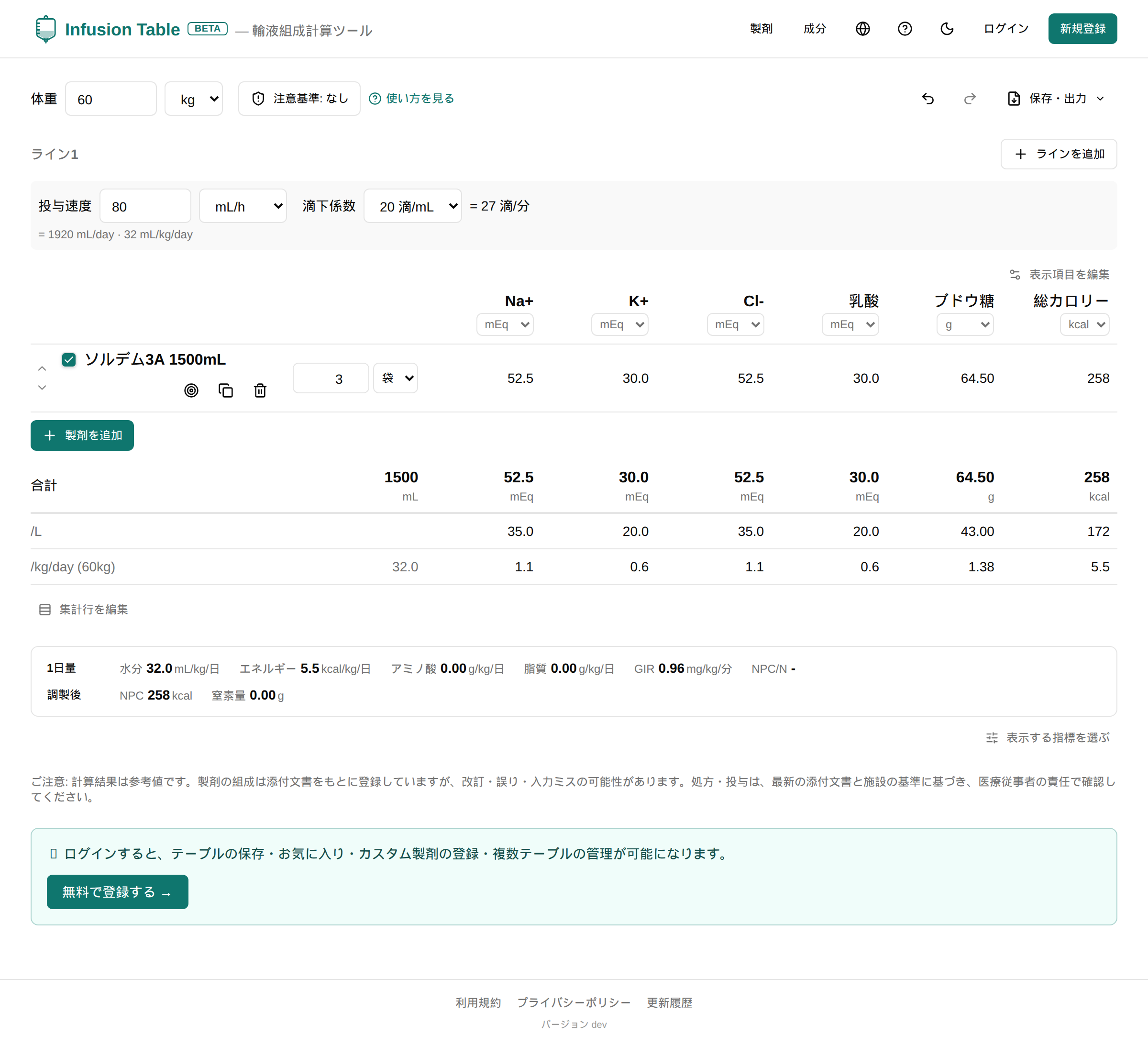
- 1体重・ツールバー体重は kg / g から選べます。横の「注意基準」で基準を選ぶと、基準を外れた値を色分けして表示します。右端に元に戻す・やり直す、保存・出力(印刷 / PDF、CSV を保存)があります。
- 2投与速度・滴下係数ラインごとの投与条件です。速度は mL/min・mL/h・mL/day から選べ、下に 1日量と mL/kg/day、滴下係数に応じた滴/分が出ます。ラインの注意基準を外れた値はこの下に出ます。
- 3輸液リスト製剤ごとの行です。左端の矢印で並べ替え、製剤名の下のボタンで目標からの逆算・複製・削除をします。γ で出せる薬剤の行には γ表示(注射器のアイコン)もあります。表の上の「表示項目を編集」で列と、製剤ごとの割合(%)の表示を選べます。
- 4集計行既定は「合計」「/L」「/kg/day」。合計の値には単位が付き、ほかの行は行名(/L など)と列の単位で読みます。/kg/day は「その速度で1日に入る量」、追加できる /hr・/min の行は「投与中の値」です。表の下の「集計行を編集」で変えられます。
- 5計算結果「1日量」に水分・エネルギー・アミノ酸・脂質(いずれも /kg/日)、GIR(mg/kg/分)、NPC/N と、全体の注意基準を外れた値(GIR・K の1日量など)。「調製後」に調製した全量の NPC(非たんぱくカロリー)と窒素量。
成人の維持輸液の組成を確認する
- 場面
- 体重 60 kg の患者に 3号液を 80 mL/h で 1日 1500 mL 投与する予定。Na・K の 1日量と、1日あたりの水分量を確かめたい。
- 使う機能
- 体重・投与速度の入力、製剤を追加、集計行の読み方
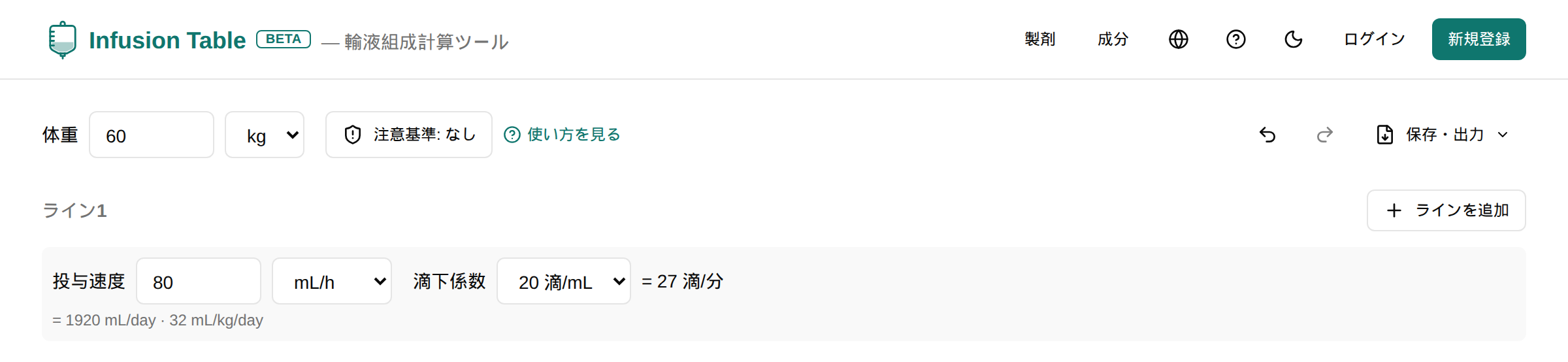
体重と投与速度を入れる
体重に 60(kg)、投与速度に 80(mL/h)を入力します。速度の下に = 1920 mL/day · 32 mL/kg/day と換算値が出るので、桁の入力ミスに気づけます。
製剤を検索して追加する
+ 製剤を追加 を押すと検索ダイアログが開きます。製剤名のほか、別名(「生食」「3号液」「LR」など)やふりがなでも探せます。
先に 数量(容器数) を 3 にしてから、規格ボタン 500mL(袋) を押すと、3袋分が1行で追加されます。
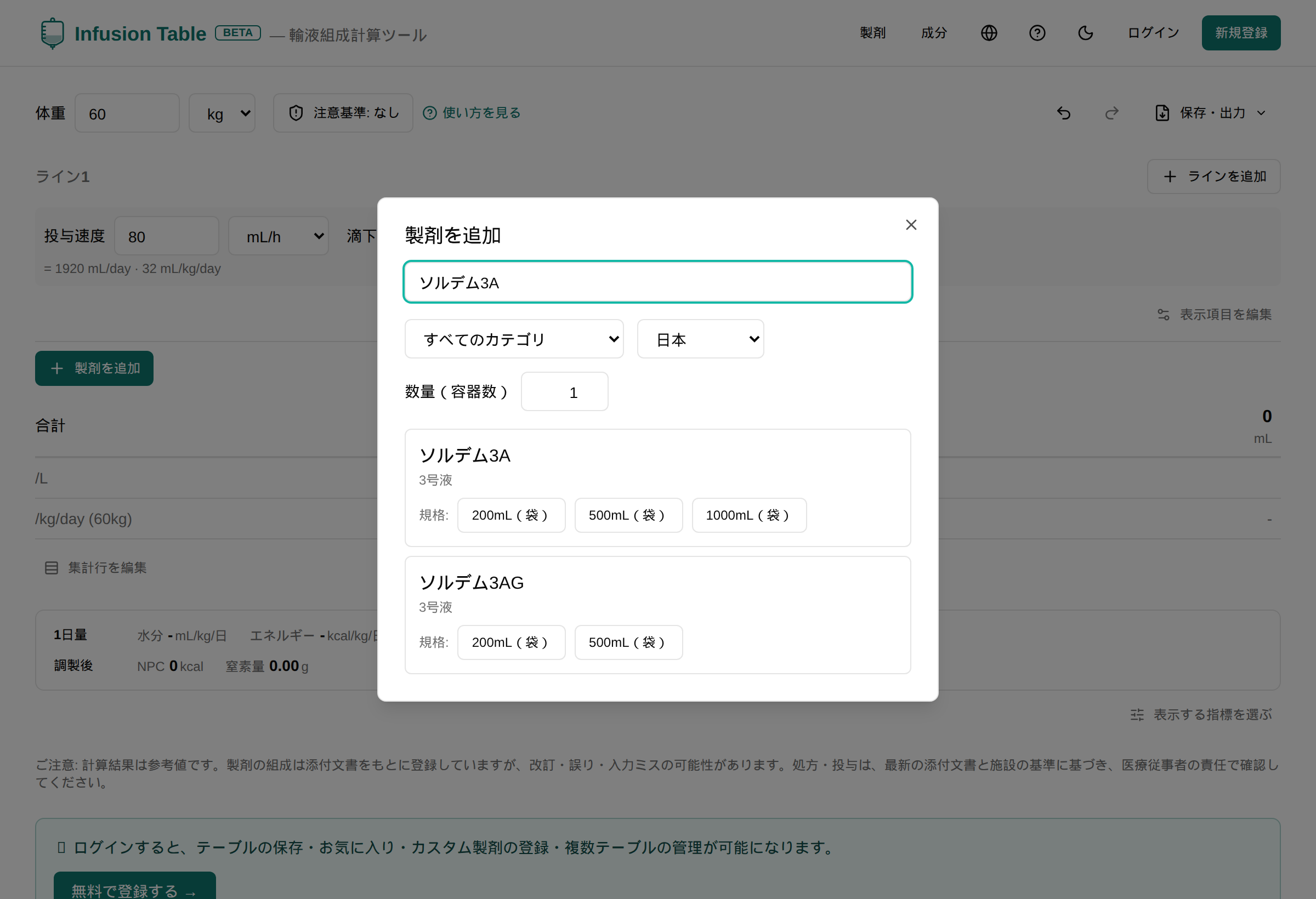
カテゴリ(細胞外液補充液、3号液 など)で絞り込むこともできます 検索の横の 国 で、米国・フランスの製剤に切り替えられます(既定は日本)。使わない国は設定の 表示する製剤の国 で外せます。
結果を読む
行の製剤名は3袋分の液量で「ソルデム3A 1500mL」になり、数量の欄に 3 袋と出ます。集計行に結果が出ます。
- 合計: 1500 mL 中の量。Na+ 52.5 mEq、K+ 30.0 mEq、ブドウ糖 64.50 g
- /L: 濃度。Na+ 35.0 mEq/L、K+ 20.0 mEq/L
- /kg/day (60kg): 80 mL/h で1日に入る量を体重で割った値。水分 32.0 mL/kg/day、Na+ 1.1 mEq/kg/day
量を変えるときは、行の 数量 を直接書き換えます。単位を 袋 から mL に切り替えると、mL 単位で入力できます。
ポイント/kg/day は「調製した量 ÷ 体重」ではなく、濃度 × 投与速度 × 1日の投与時間(既定 24 時間)÷ 体重 です。速度を変えると /kg/day と計算結果の1日量が変わり、合計と /L は変わりません。
新生児の糖を目標量から決める
- 場面
- 体重 2000 g の新生児。生理食塩液 500 mL に 50%ブドウ糖液を混注し、8 mL/h で投与する。ブドウ糖を 5 g/kg/日 にするには何 mL 混ぜればよいか知りたい。
- 使う機能
- 体重の g 入力、目標からの逆算()、集計行 /kg/min
体重を g で入れ、製剤を2つ追加する
体重の単位を g に切り替えて 2000 を入力し、投与速度に 8 mL/h を入れます。計算は内部で kg に換算して行われます。
製剤を追加 から「生食」→ 500mL(袋)、続けて「50%ブドウ糖」→ 20mL(アンプル) を追加します。量は次の手順で決めるので、仮の数量のままで構いません。
ボタンで目標を入れる
50%ブドウ糖液の行にある (量・速度を目標から決める)を押します。同じラインに生食があるので、求めるものは「製剤の量」が選ばれています。成分で「ブドウ糖」を選び、目標(g/kg/日)に 5 を入れると、必要な混注量がすぐに表示されます。
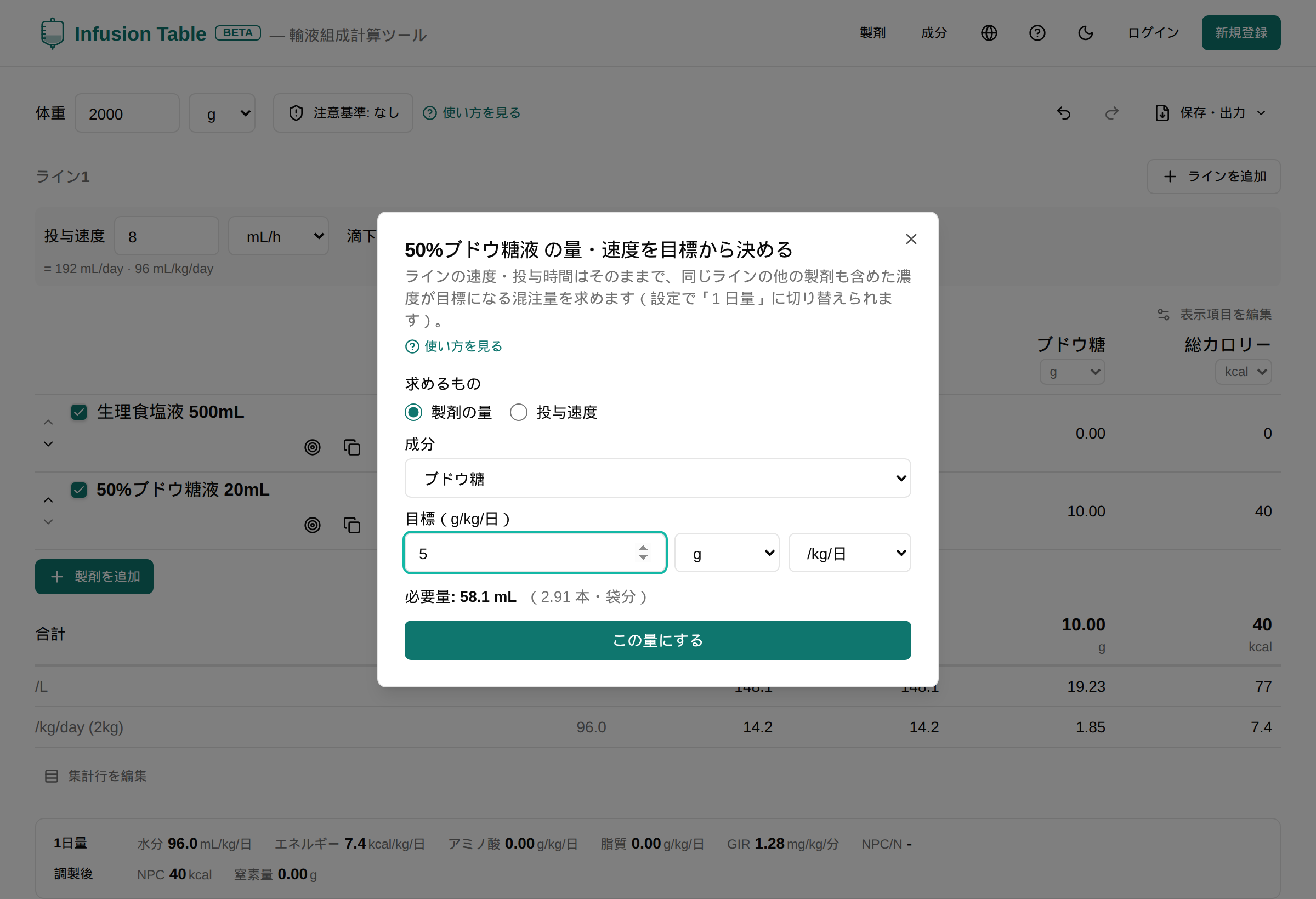
同じラインの他の製剤(ここでは生食 500 mL)も含めた濃度で計算されます この量にする を押すと、数量が 58.1 mL に置き換わります。
ポイント既定では「速度はそのままで混注量を求める」動作です。設定画面の 目標からの逆算 を「1日量として求め、速度を合わせる」に変えると、量に合わせて速度を調整する計算になります。/kg/min の集計行を足す
糖を mg/kg/min で確認したいときは 集計行を編集 を開き、プリセットから追加 の /kg/min を押します。行の並べ替えや削除もこのダイアログで行います。
プリセットにない行は 手動で定義 で作ります。体重あたり・時間あたり・容量あたり から選び、時間と容量は横で数値と単位(例: 8 hr、100 mL)を指定します。時間あたりと容量あたりはどちらか一方だけ選べます。「追加する行」に、できあがる行の名前(例: /kg/hr)が出ます。
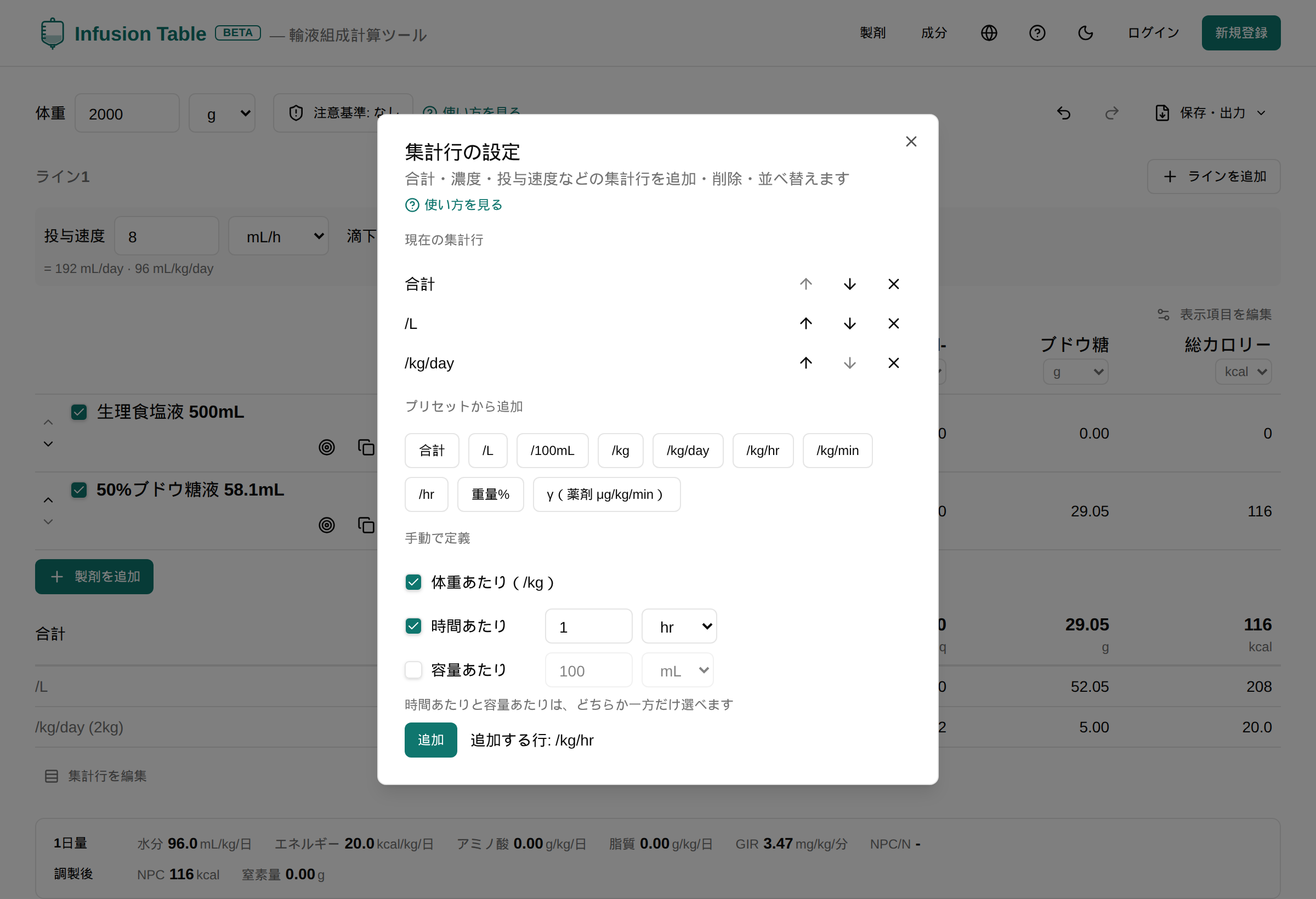
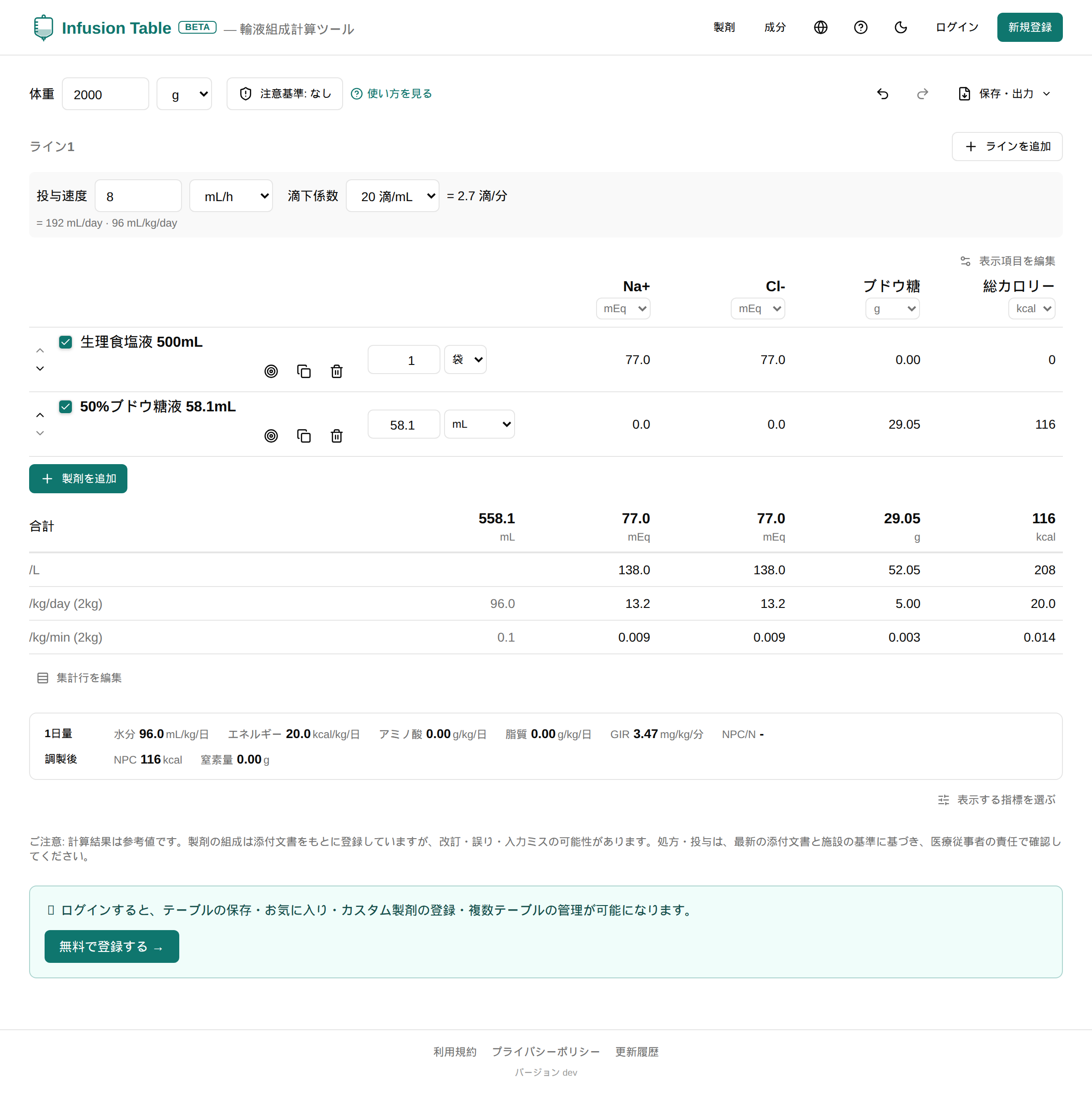
/kg/day 行のブドウ糖が目標どおり 5.00 g/kg/day になっています。ブドウ糖の列は g 単位なので、mg/kg/分 で見たいときは計算結果の GIR(この例では 3.47)を見ます
カテコラミンのγを計算する
- 場面
- 体重 50 kg。ドパミン 0.3%(3 mg/mL)50 mL をシリンジポンプで投与する。3γ(μg/kg/min)にするには何 mL/h で流せばよいか知りたい。
- 使う機能
- (量・速度を目標から決める)の「投与速度」、薬剤の行のγ表示
体重を入れて薬剤を追加する
体重に 50 kg を入れます。投与速度は空のままで構いません。製剤を追加 で「ドパミン」と検索すると、濃度ごとの製剤(0.1%、0.3%、0.6%、2% など)が出るので、使っている濃度の規格を選びます。「イノバン」「DOA」などの別名でも検索できます。
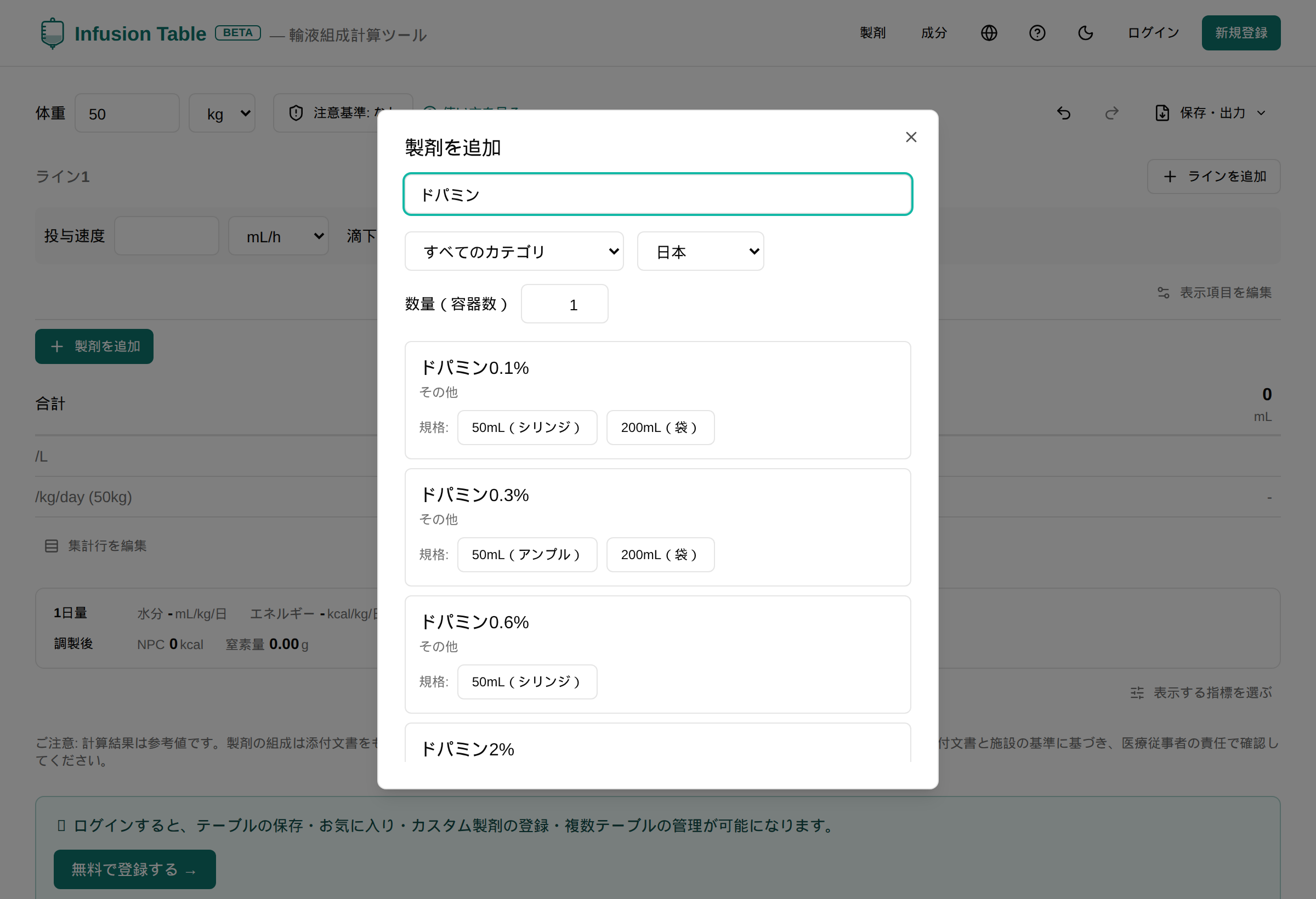
で目標のγから速度を求める
ドパミンの行の (量・速度を目標から決める)を押します。シリンジだけのラインでは、求めるものは最初から「投与速度」になっています。
成分で「ドパミン」を選ぶと、目標の単位は μg /kg/分(γ)になります。目標に 3 を入れると、必要な速度が表示されます。
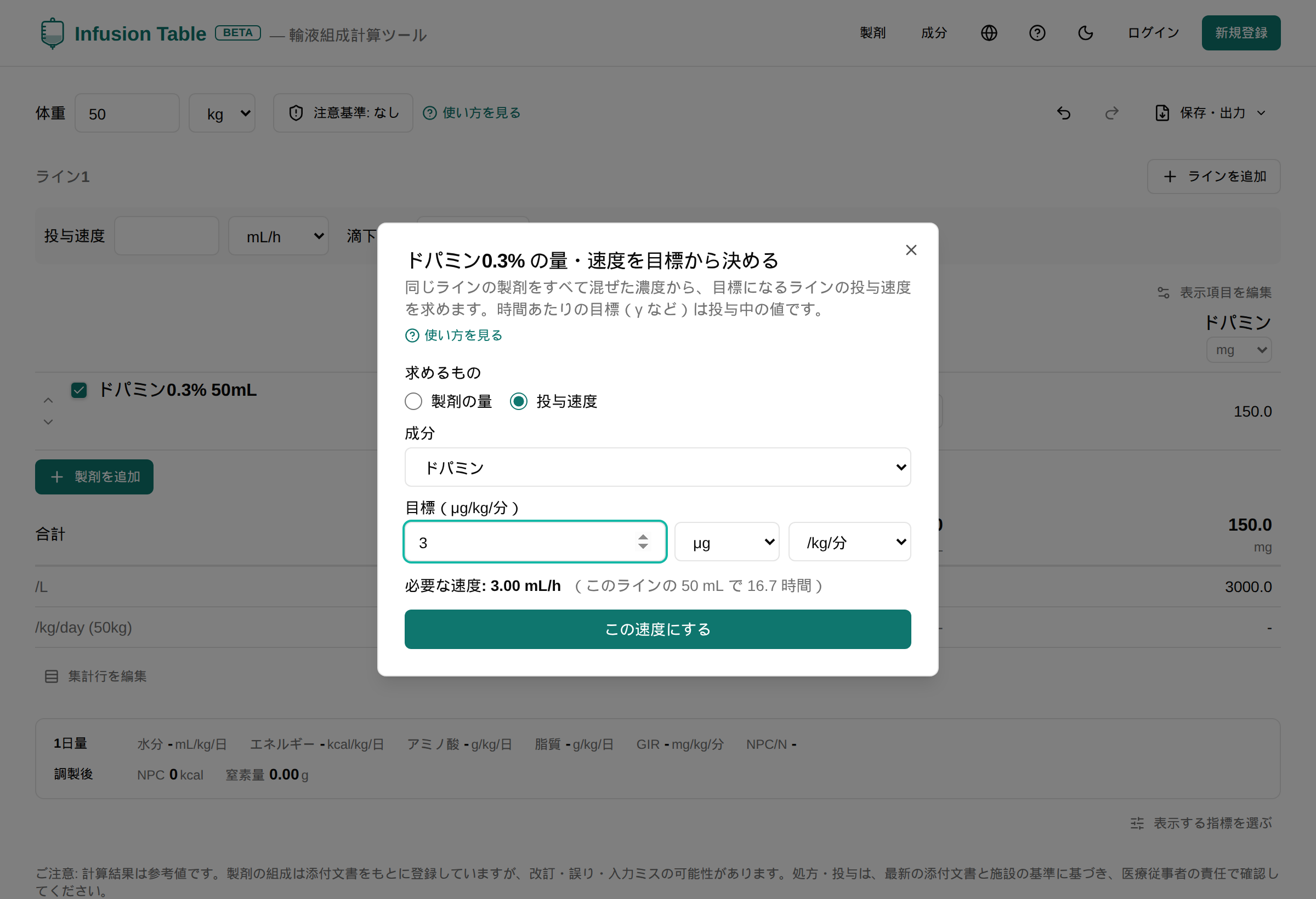
3 μg/kg/min × 50 kg × 60 ÷ 3000 μg/mL = 3.00 mL/h。シリンジが何時間もつかも表示されます この速度にする を押すと、投与速度に 3.00 mL/h が入ります。速度は 0.01 mL/h 単位で、単位(mL/h・mL/min・mL/day)は今の設定のままです。
ポイント単位は mg や /kg/時 にも切り替えられます(例: 0.18 mg/kg/時 = 3γ)。γ などの時間あたりの目標は投与中の値です。h/日 を 12 にしたラインでも、3γ なら 3.00 mL/h になり、表の γ の行も 3.00 になります。/kg/day の行は 12 時間分の1日量です。γ表示で確かめる
ドパミンの行の製剤名の下にある注射器のアイコン(γ表示)を押すと、表の下に γ(薬剤) (50kg) の行が足され、薬剤の列にγ(μg/kg/min)が出ます。もう一度押すと行が消えます。ボタンは γ(μg/kg/min)で出せる薬剤の行にだけ出ます。
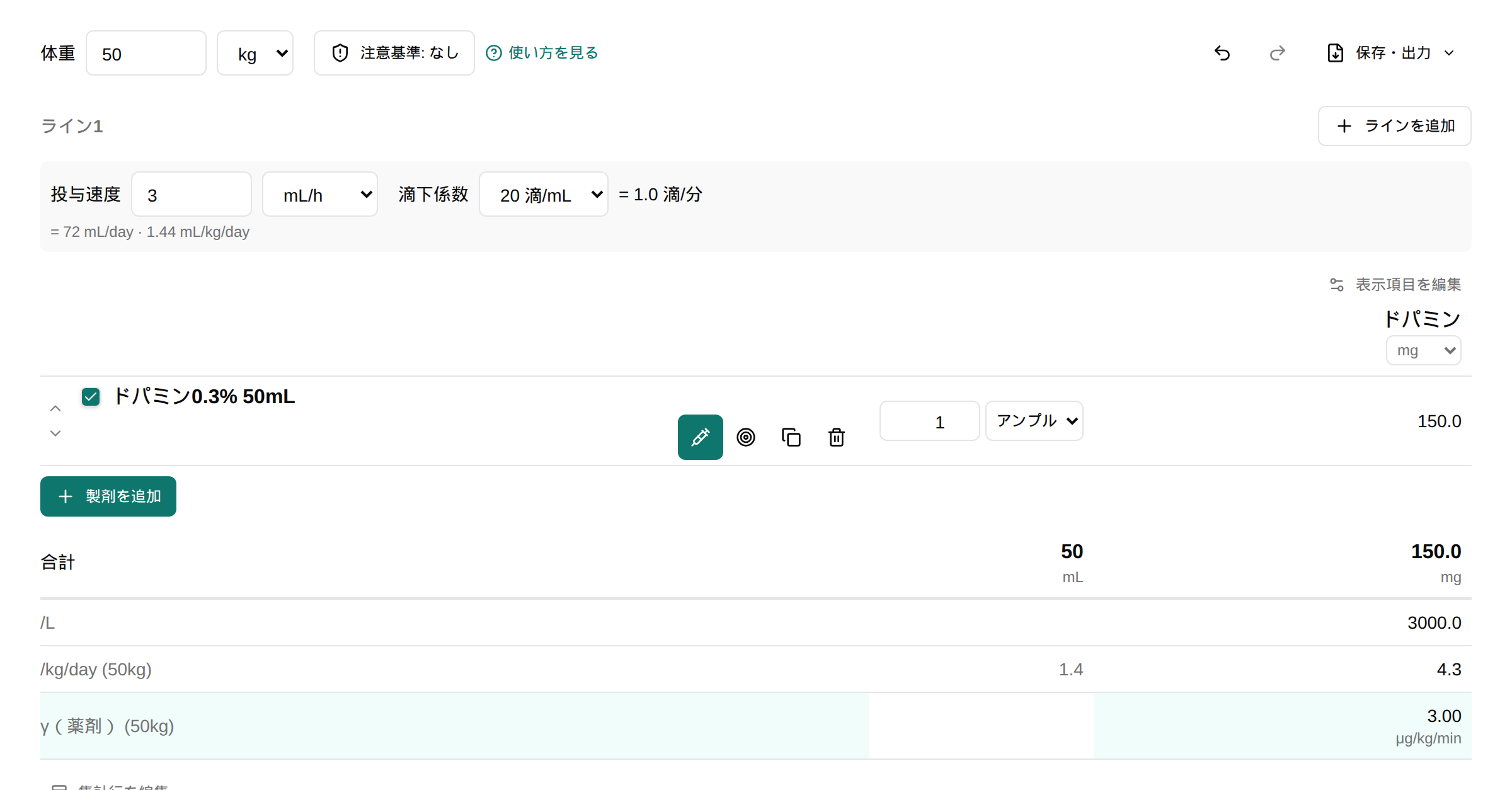
3 mL/h で 3.00 μg/kg/min = 3γ ポイントγ = μg/kg/min です。γ の行は「濃度 × 投与速度 ÷ 60 ÷ 体重」なので、シリンジの残量(数量)を変えても値は変わりません。速度を手で書き換えても、γ はすぐに計算し直されます。列の単位(mg)や合計の行はそのままで、電解質などの列は空欄です。ヘパリン・インスリンなど単位(U)の薬剤は μg に換算できないので出ません。他の輸液と一緒に計算する
維持輸液など他の輸液と一緒に計算するときは、ラインを追加 で薬剤を別のラインに分けます(Case 05)。で投与速度を求めると、その薬剤のラインの速度だけが変わり、他のラインの速度はそのままです。
TPN の栄養量を確認する
- 場面
- 体重 50 kg。エルネオパNF2号 1000 mL を24時間で投与し、側管からイントラリポス20% 100 mL を 10 mL/h で10時間投与する。1日のエネルギー、アミノ酸、脂質、NPC/N を確認したい。
- 使う機能
- 複数ライン、速度の単位 mL/day、計算結果、表示項目の絞り込み
ラインを2本にして、高カロリー輸液を追加する
ラインを追加 でラインを2本にし、ライン1 の 製剤を追加 を押します。カテゴリで「高カロリー輸液」を選ぶと TPN 製剤だけに絞り込めます。エルネオパNF2号の 1000mL(袋) を選びます。
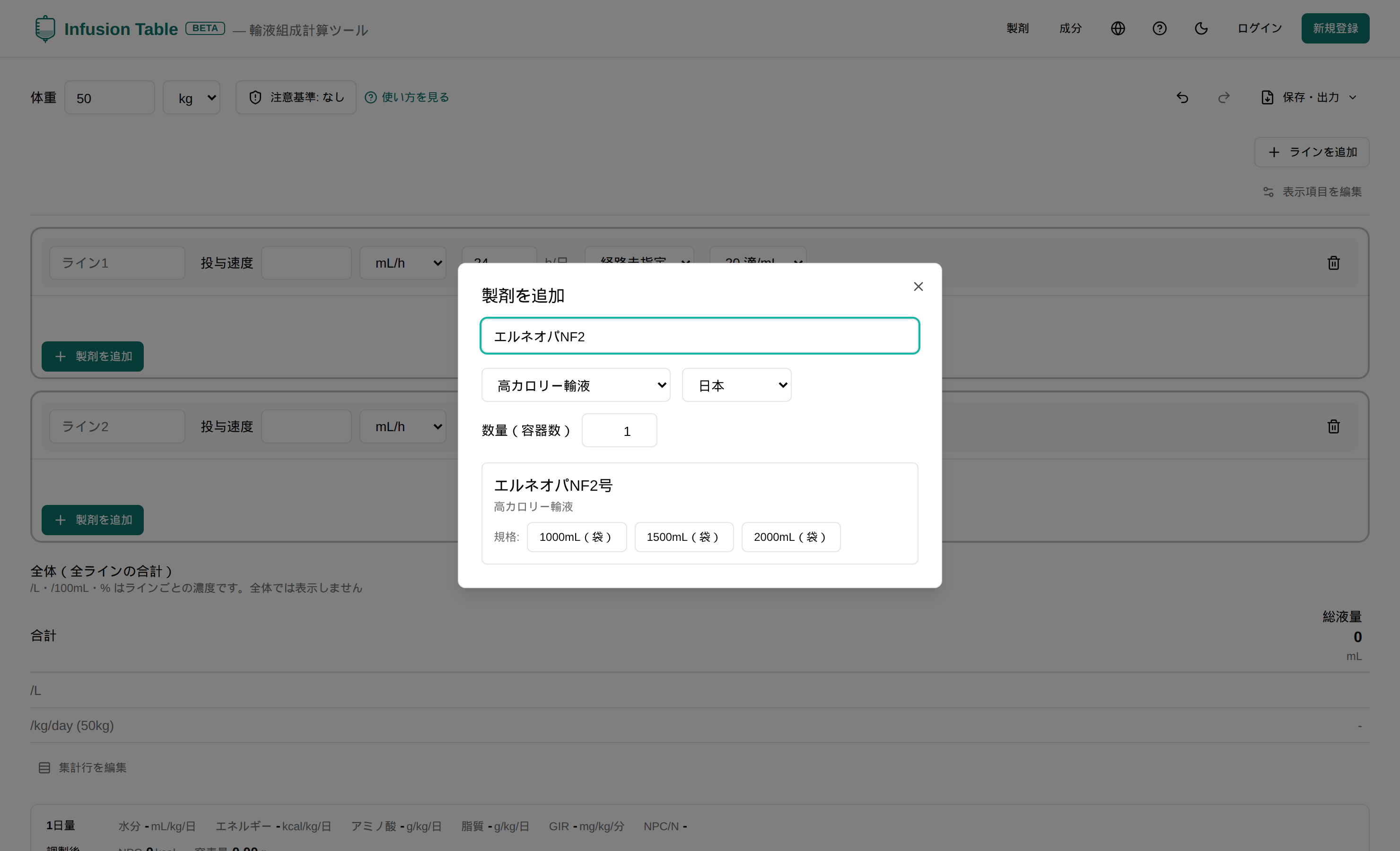
同じようにライン2 にイントラリポス20% の 100mL(袋) を追加します。
ラインごとの速度を入れる
ライン1 は速度の単位を mL/day にして 1000 を入れます。1日量で指示が出ているときは、mL/h に換算せずにそのまま入力できます。ライン2 は 10 mL/h、h/日 を 10 にします。ライン名は「メイン」「脂肪乳剤」のように変えておくと、印刷したときにも分かりやすくなります。
計算結果で栄養量を読む
表の下の計算結果の「1日量」に、全ラインを合わせた1日あたりの値が出ます。

指標 値 内訳 エネルギー 20.4 kcal/kg/日 (820 + 200) kcal ÷ 50 kg アミノ酸 0.60 g/kg/日 30 g ÷ 50 kg 脂質 0.40 g/kg/日 20 g ÷ 50 kg GIR 2.43 mg/kg/分 ブドウ糖 175 g/日 から計算 NPC/N 187 NPC 880 kcal ÷ 窒素 4.70 g 総カロリー・NPC・窒素量は、製剤に値が登録されていればその値を使い、なければブドウ糖・アミノ酸・脂質の量から計算します。計算結果の「調製後」には、調製した全量の NPC と窒素量が出ます。
見たい成分だけに絞る
TPN 製剤はビタミンや微量元素まで含むため、列が多くなります。表示項目を編集 で不要な列のチェックを外し、必要な項目(例: Na+、K+、ブドウ糖、アミノ酸、脂質、窒素、総カロリー、NPC)だけにします。
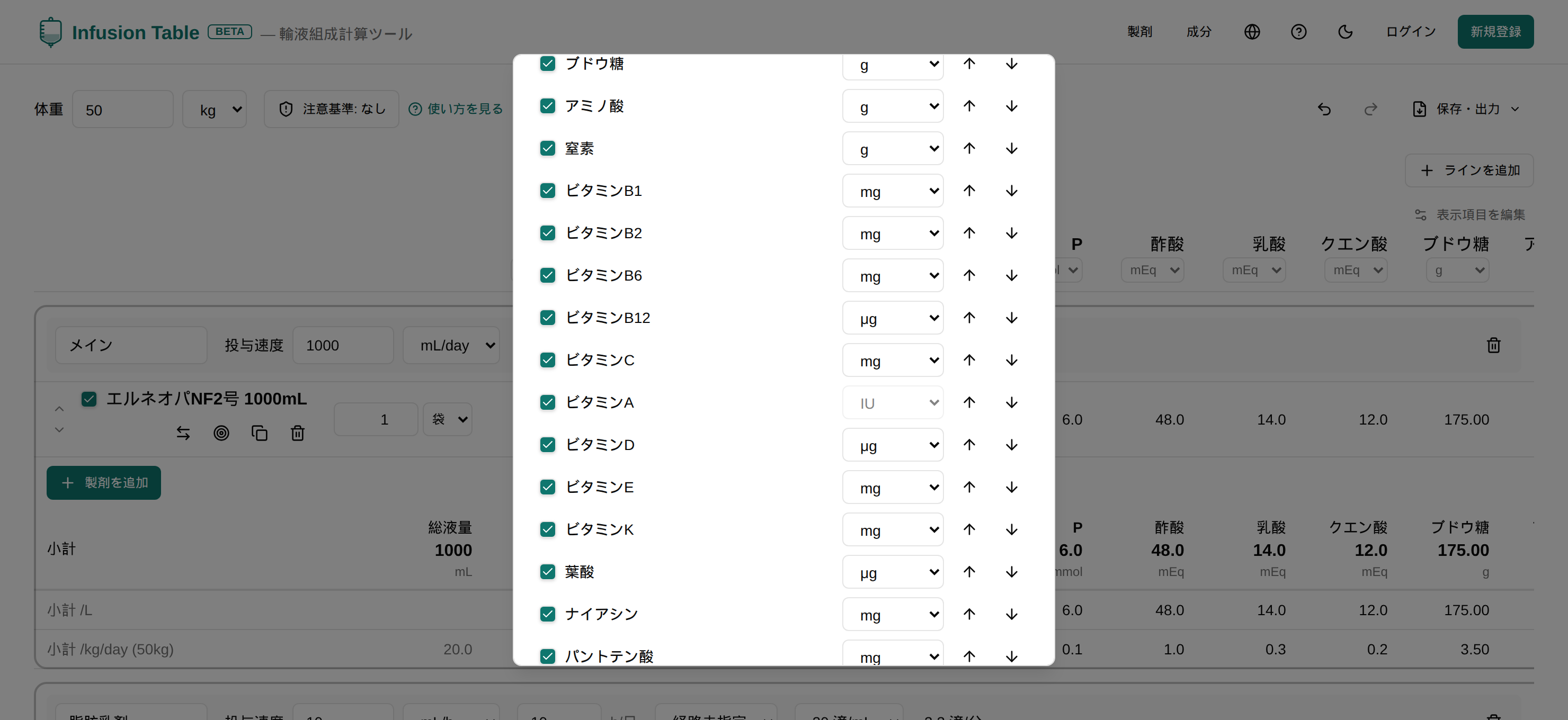
製剤を追加した時点では、含まれるすべての成分が表示されます 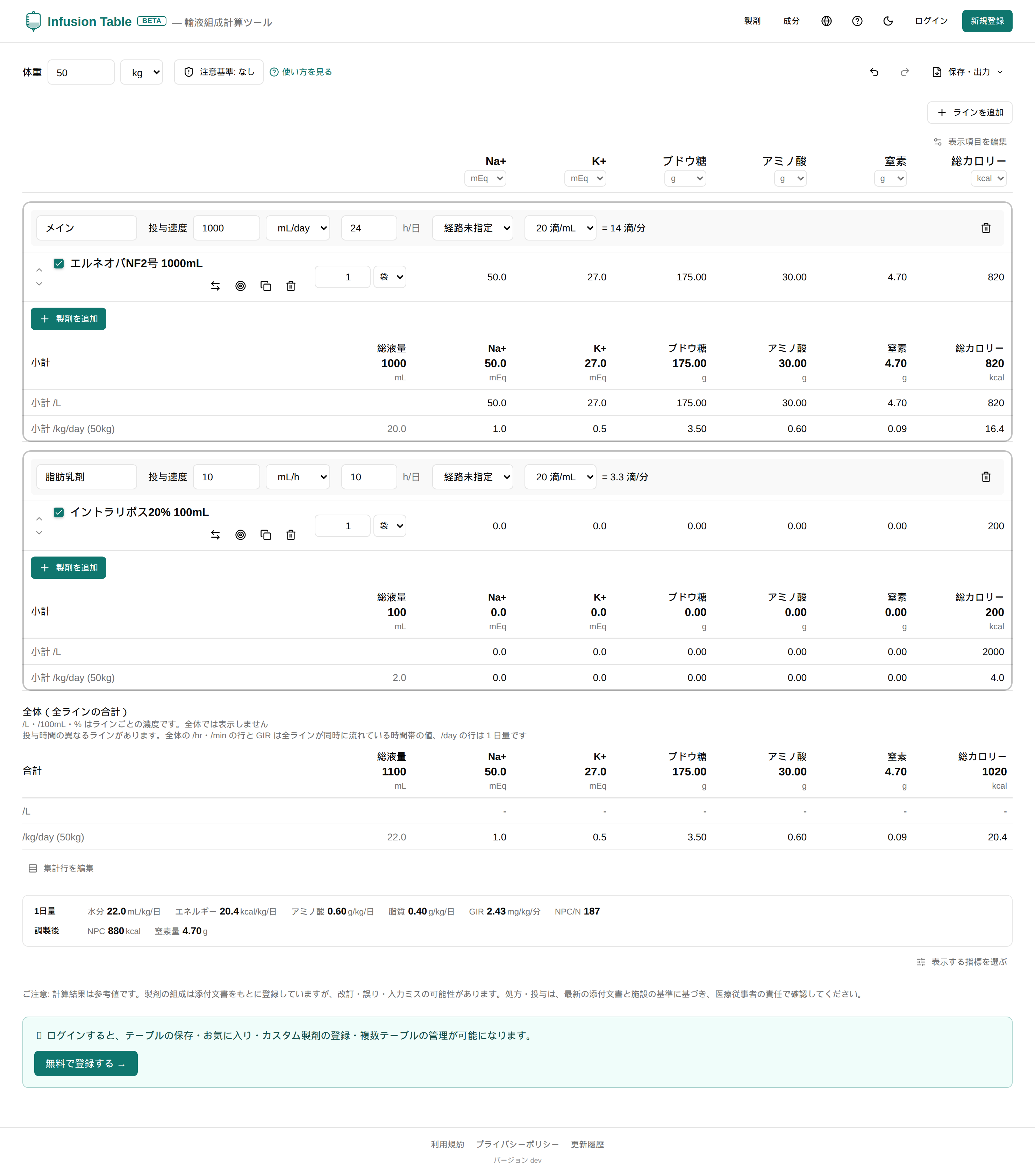
メインと側管をまとめて計算する
- 場面
- 体重 50 kg。メインでソルデム3A を 60 mL/h で24時間、側管から生理食塩液を 20 mL/h で1日6時間だけ流す。1日の総水分量と Na 量を出したい。
- 使う機能
- ラインを追加、ラインごとの速度・投与時間・滴下係数
ラインを分ける
+ ラインを追加 を押すと、表が「ライン1」「ライン2」に分かれます。速度の入力欄もライン見出しに移ります。
ラインごとに輸液と条件を入れる
ラインは角丸の枠で囲まれます。枠の中の + 製剤を追加 から製剤を追加し、見出しの 投与速度、h/日(1日の投与時間)、投与経路(末梢 / 中心静脈)を入れます。ライン名の欄(「ライン1」など)は「メイン」「側管」のように書き換えられます。
製剤を別のラインに移すときは、製剤名の下の ⇆(ラインを変更)を押して移し先のラインを選びます。
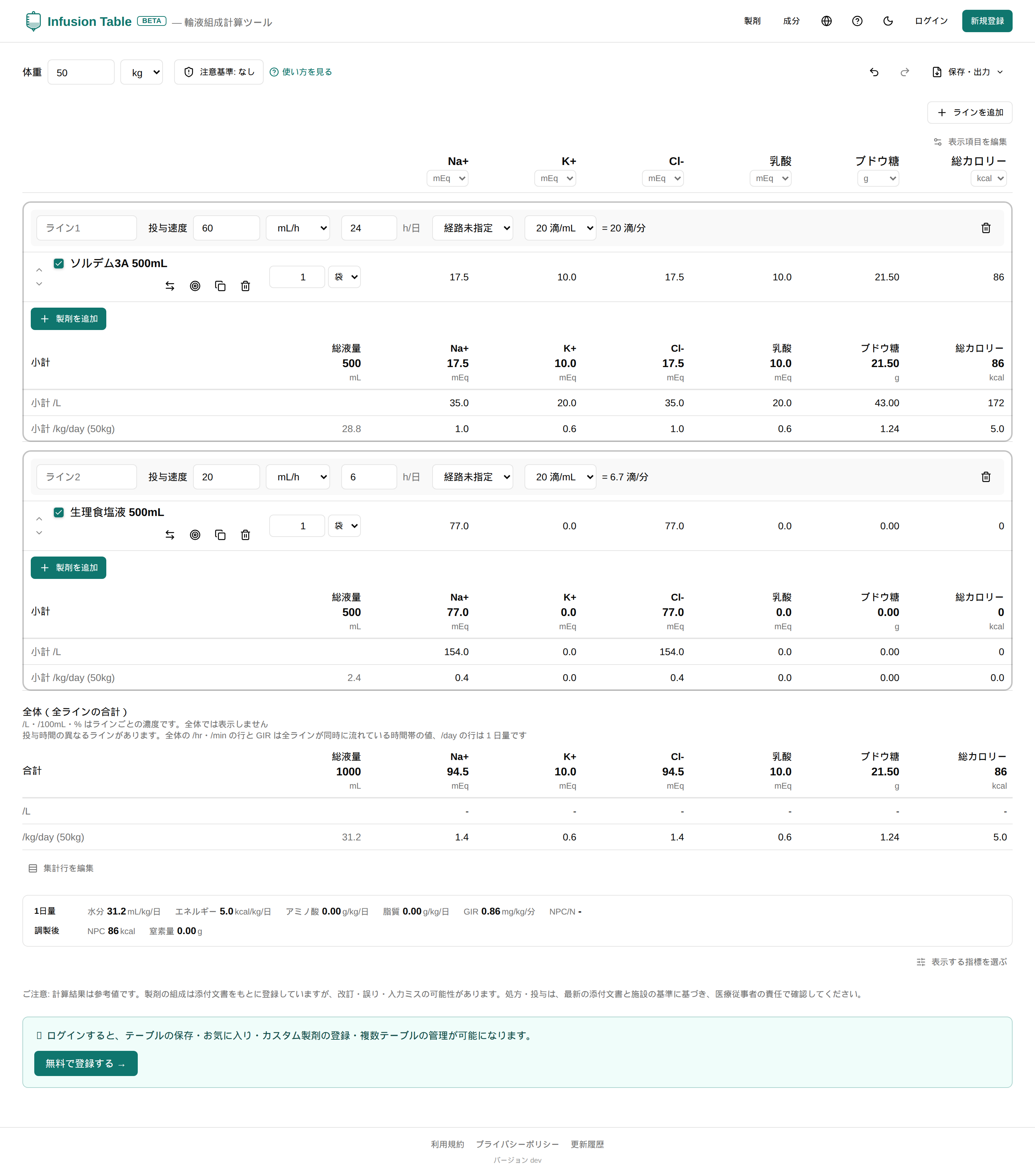
速度を入れると、ライン見出しの 滴下係数 の横に = 20 滴/分 のように1分あたりの滴数が出ます。滴下係数は一般用 20 滴/mL・小児用 60 滴/mL などから選べます。新しいラインの既定値は設定の 新しいラインの滴下係数 で変えられます。
全体の値を読む
ラインの枠の中に 小計、小計 /L(そのラインの濃度)、小計 /kg/day(そのラインの速度と投与時間から出した1日量)が出ます。小計・合計の値の上には成分名が出ます。表の最後の 全体(全ラインの合計) では、各ラインの1日量を合算します。
この例では水分 (60×24 + 20×6) ÷ 50 = 31.2 mL/kg/日 です。
ポイント濃度(/L・/100mL・%)はラインごとに意味がある値なので、全体の行では「-」になります。投与時間が違うライン/hr・/min の行と GIR は投与中の値です。全体の値は、全ラインが同時に流れている時間帯の値(各ラインの「濃度 × 速度」の合計)になります。この例のように投与時間の異なるラインがあると、全体の見出しの下にその旨が表示されます。1日量で見たいときは /kg/day の行を見てください。
成分と単位の表示を整える
- 場面
- ラクテックの組成を確認したい。カロリーや浸透圧の列も見たい。Na を mg で見たい。
- 使う機能
- 表示項目を編集、列見出しの単位切り替え
表示する成分を選ぶ
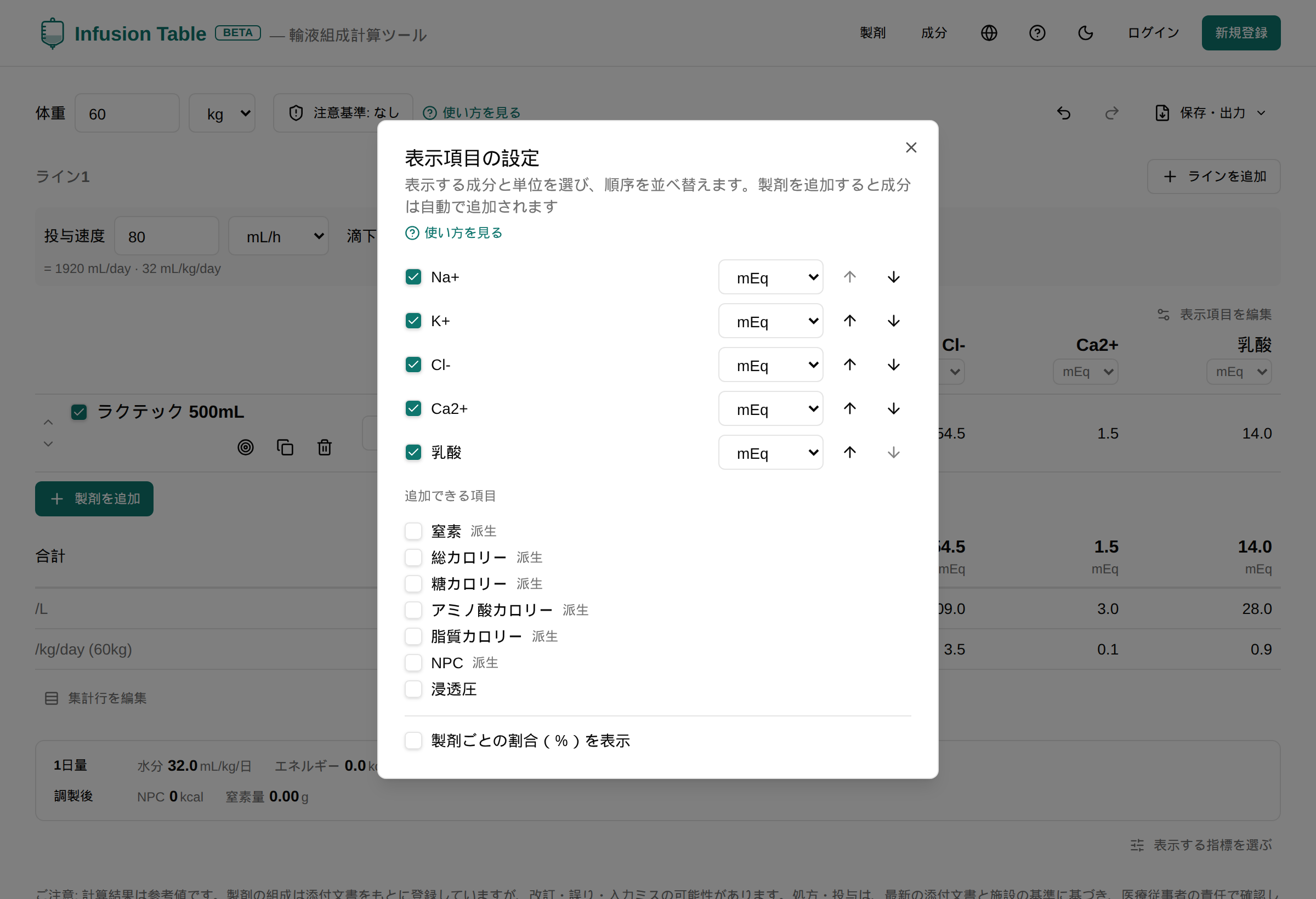
製剤を追加すると、含まれる成分の列は自動で追加されます。表示項目を編集 を開くと、列の表示・非表示、単位、並び順(↑↓)を変えられます。
いちばん下の 製剤ごとの割合(%)を表示 にチェックを入れると、各製剤の成分量の下に、合計に対してその製剤が占める割合が出ます。既定はオフで、複数ラインのときはラインごとに選べます。
追加できる項目 には、総カロリーや NPC などの「派生」項目と、浸透圧があります。浸透圧はここで手動で追加します。
列見出しで単位を変える
表の列見出しの単位(mEq / mmol / mg など)を切り替えると、その列のすべての行が換算されます。
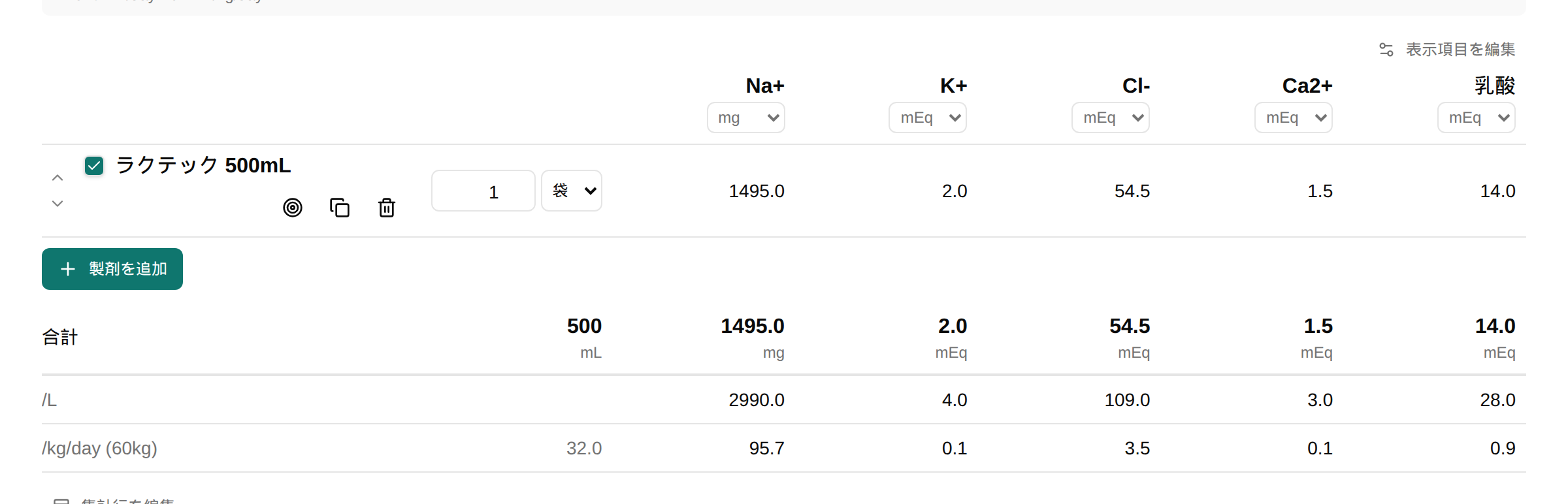 ポイントいつも mmol や kJ で見る場合は、設定の 電解質の単位(mEq / mmol)と エネルギーの単位(kcal / kJ)を変えておくと、新しく作る列がその単位になります(ログインが必要)。
注意基準で値を確かめる
- 場面
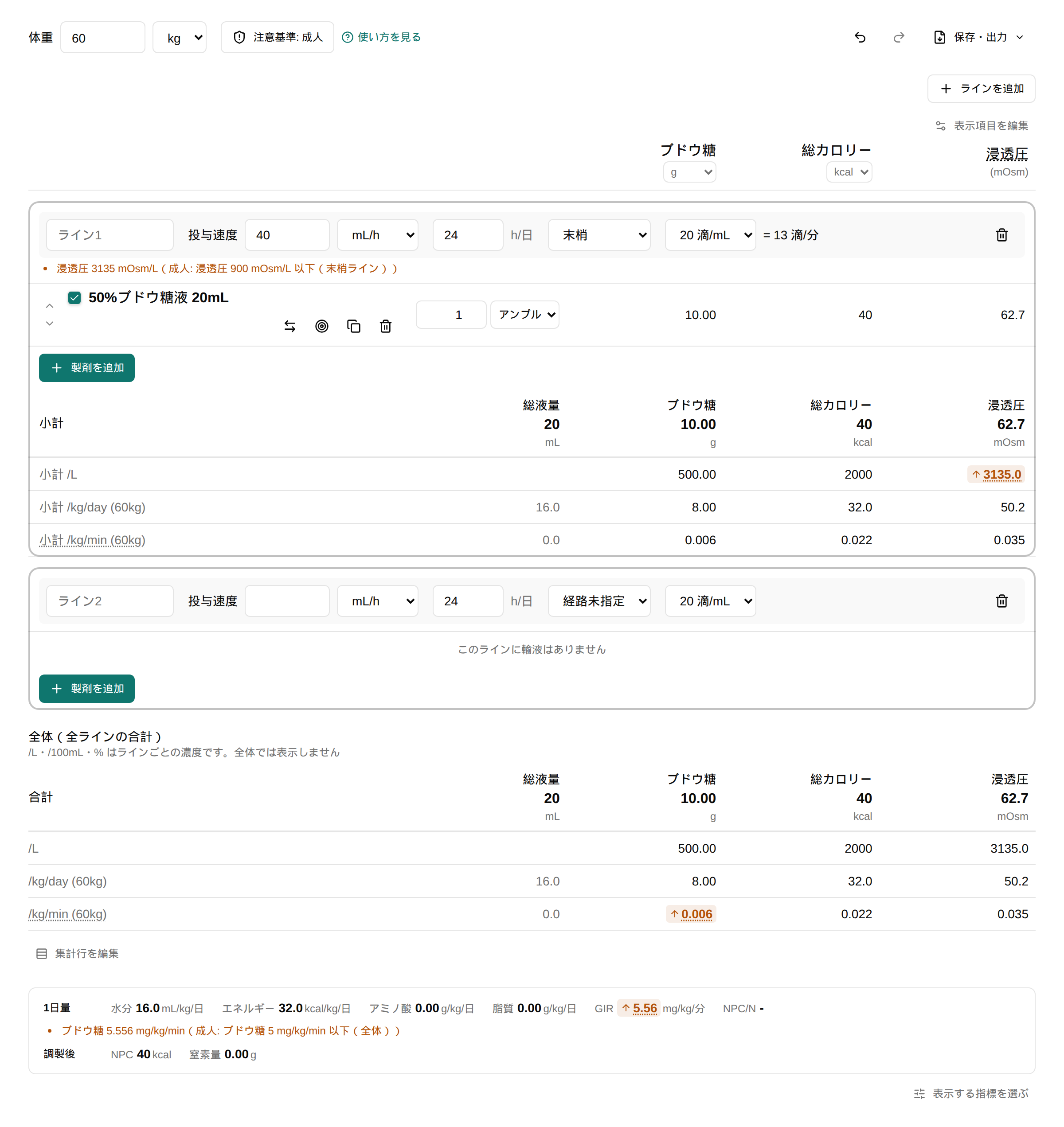
- 成人で 50%ブドウ糖液を末梢から入れようとしている。浸透圧や GIR が目安を超えていないか確かめたい。
- 使う機能
- 体重の横の 注意基準、投与経路、基準を外れた値の強調
注意基準を選ぶ
新しいテーブルは基準なしで始まります。体重の横の 注意基準: なし を押し、プリセット(「新生児・早産児」「小児」「成人」)や自分の基準にチェックを入れます。選んだ基準はテーブルごとに保存されます。
複数の基準を選ぶと、同じ項目は上限の低い方・下限の高い方で判定します。
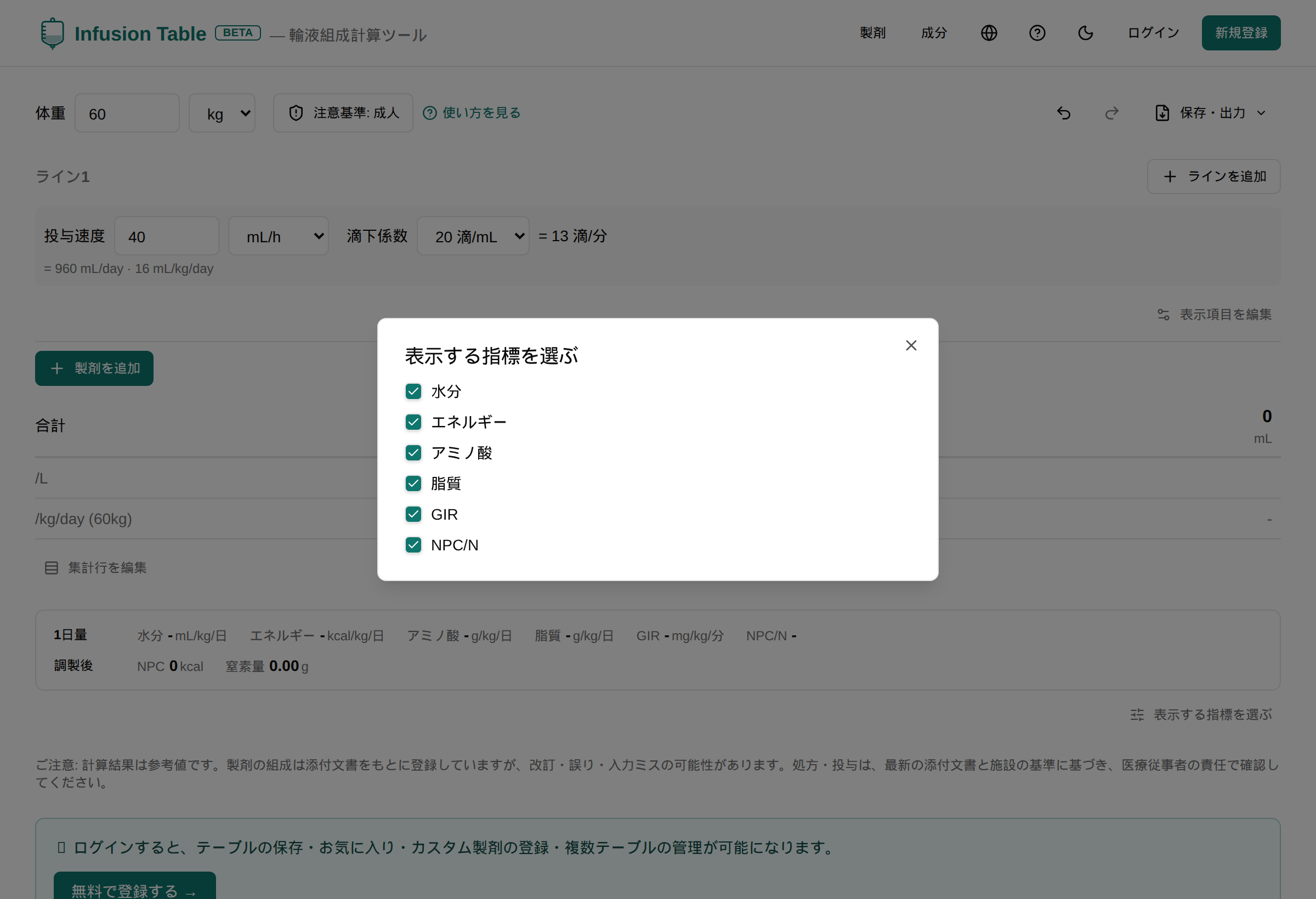
計算結果の枠の下の 表示する指標を選ぶ では、計算結果の「1日量」に出す項目を選べます。
経路を指定して、基準を外れた値を確かめる
ラインの 投与経路 を「末梢」にすると、末梢ラインの浸透圧など経路の条件が付いた項目も確認の対象になります。
基準を外れた値は、表のセルと計算結果の指標を色と矢印(↑ 上限を超えている、↓ 下限を下回っている)で示します。ラインごとの値はそのラインの見出しのすぐ下に、全体の値(GIR・K の1日量など)は計算結果の下にも一覧で出ます。
基準の項目を出すのに必要な列(浸透圧など)や集計行(/hr・/day など)が表に無いときは、表示するときだけ足します(テーブルには保存しません)。足した行名・成分名には点線の下線が付き、その行・列の基準に当たる値は、範囲内でも薄い色で示します。
基準の説明と出典を見る
色の付いた値にマウスを重ねる(スマートフォンではタップする)と、どの基準のどの項目に当たったか、基準値の説明が出ます。値を押すと開いたままになり、外を押すか Esc で閉じます。出典は 出典 を開くと見られます。

自分の基準を作る(ログインが必要)
ヘッダーの 注意基準 か、注意基準を選ぶ画面の 新しい基準 から作ります。基準の名前と説明、項目(対象の成分と単位、分母、ラインごとか全体か、経路、下限・上限、基準値の説明)、出典(表記と URL)を入力します。プリセットを 複製 して、施設の基準に合わせて変えることもできます。
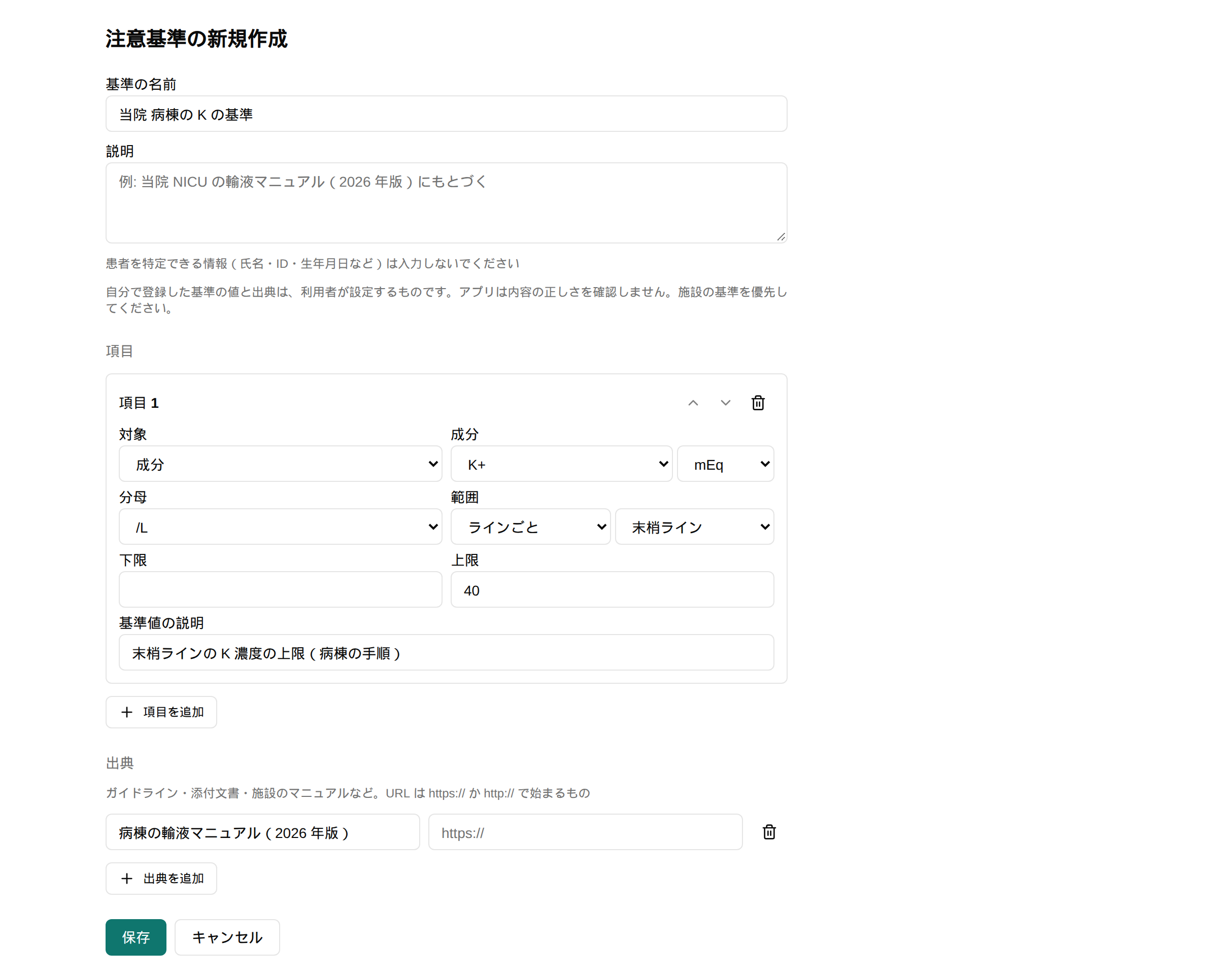 注意プリセットはガイドライン・添付文書をもとにした年齢層ごとの一般的な目安です。自分で登録した基準の値と出典は利用者が設定するもので、アプリは内容が正しいかを確かめません。基準の内容と、それにもとづく判断は利用者の責任で行い、施設の基準を優先してください。体重・速度・量の桁が明らかにおかしいとき(例: 体重 2500 kg)は、基準の選択に関係なく、その入力欄の下に注意が出ます。
スマートフォンで使う
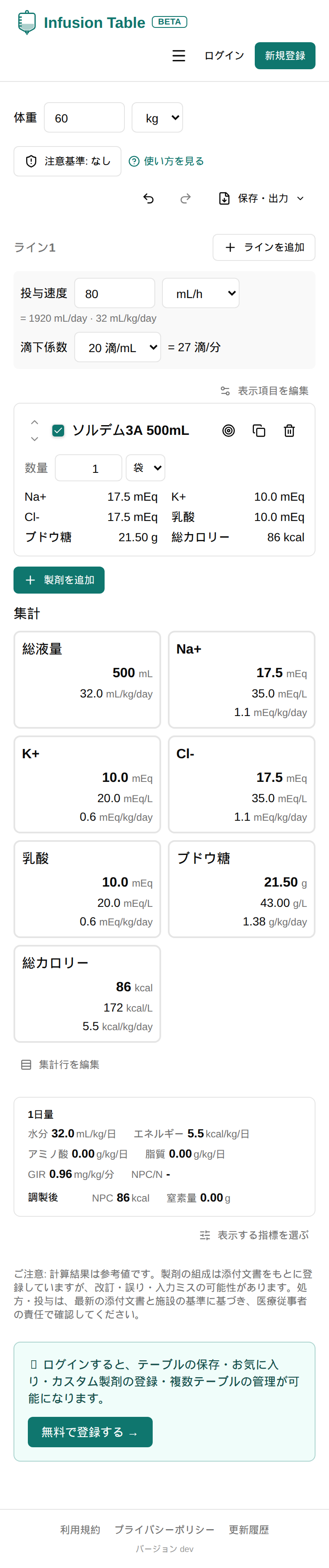
スマートフォンなど画面幅が狭いときは、表はカード表示に切り替わります。集計は成分ごとのカード(Na+のカードに合計・/L・/kg/day の値を並べる)になります。
ホーム画面に追加するとアプリのように起動できます。オフラインでも使用できます(テーブルの保存やカスタム製剤などログインが必要な機能は利用できません)。
ホーム画面への追加は、ブラウザのメニューから行います。
- iPhone / iPad(Safari): 共有ボタンを押し、ホーム画面に追加 → 追加。共有ボタンが見当たらないときは、アドレスバーの横の ••• の中にあります。
- Android(Chrome): 右上の ⋮ から ホーム画面に追加(または アプリをインストール)→ インストール
- パソコン(Chrome / Edge): アドレスバーの右端のインストールのアイコンを押します。アイコンが無いときは、メニューの「アプリ」や「キャスト、保存、共有」の中にあります。
計算を保存して翌日に見直す
- 場面
- 今日の処方内容を残し、翌日は体重や量の変更点だけを確認したい。
- 使う機能
- アカウント登録、テーブル一覧、複製と差分表示(ログインが必要)
計算中の内容をそのまま保存する
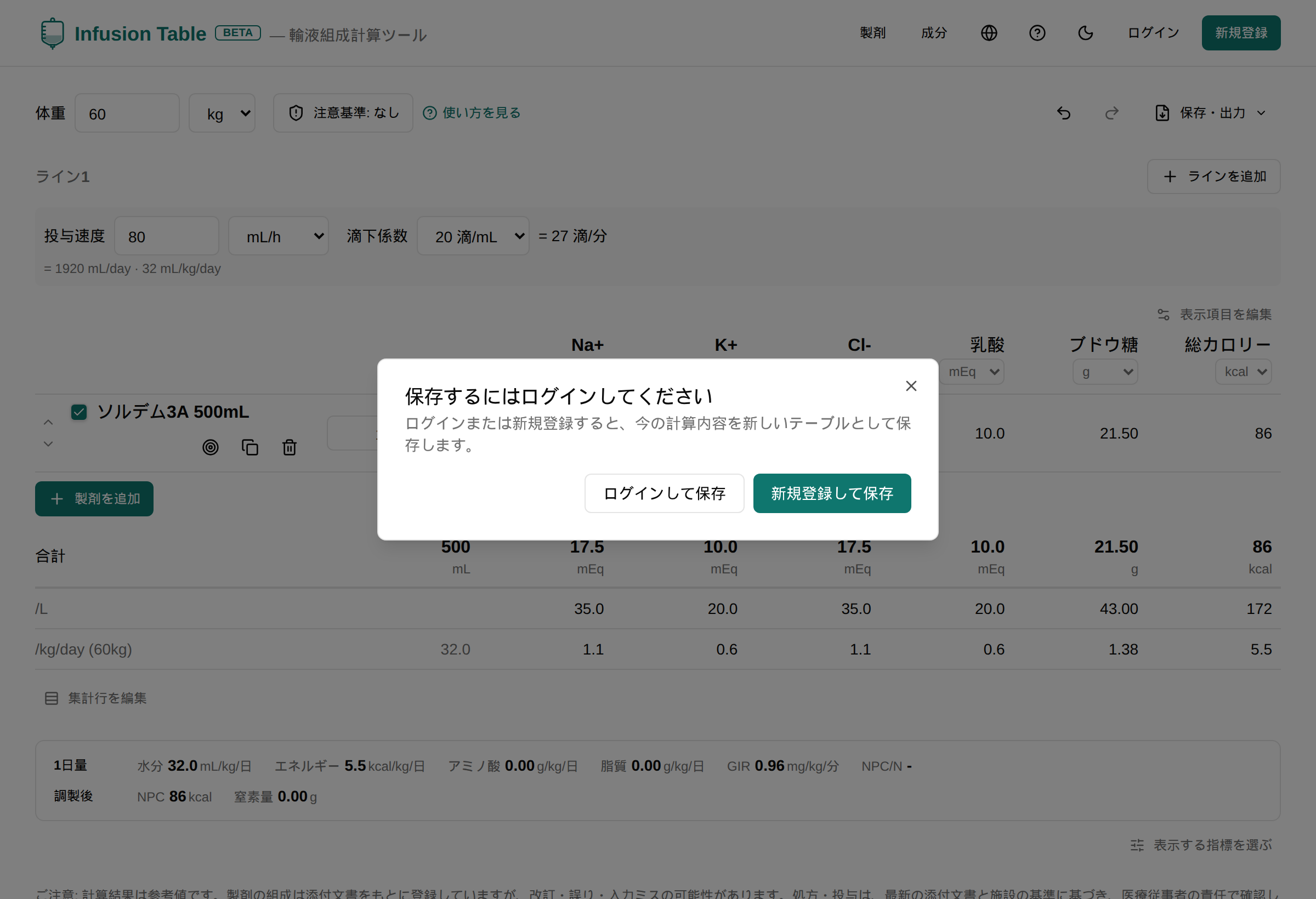
ログインしていない状態で計算したら、画面上部の 保存・出力 から このテーブルを保存 を選びます。ログインして保存 または 新規登録して保存 を選ぶと、ログイン後に今の内容が新しいテーブルとして保存されます。
テーブルに名前と処方日を付ける
ログイン後の計算画面では、上部で テーブル名、処方日、day(治療日数)を入力できます。変更は自動で保存され、名前の横に「保存済み」「保存中...」と表示されます。保存ボタンはありません。
注意テーブル名などに、氏名・ID・生年月日など患者を特定できる情報は入力しないでください。翌日は「複製」から始める
計算テーブル一覧 で前日のテーブルの 複製 を押すと、処方日が翌日に、day が +1 されたコピーができます。体重や量を変えると、画面上部の 複製元からの変更 に「体重: 50 → 48」「生理食塩液: 500 mL → 250 mL」のように差分が並びます。
体重が1日以上更新されていないと、「体重の最終更新」の注意が出ます。
院内採用品などを登録する
プリセットにない製剤は 製剤 画面の 新規製剤登録 から登録できます。プリセット製剤の 複製して編集 を使えば、組成を引き継いで一部だけ変えられます。別名を登録すると、追加ダイアログの検索で使えます。
製剤一覧のカードには、製剤名・別名・カテゴリ・規格が出ます。製剤名を押すと、組成と出典がポップアップで開きます(閉じると一覧に戻ります)。
よく使う製剤をお気に入りにする
製剤一覧・製剤の詳細・製剤を追加するダイアログで、製剤名の横の ☆ を押すとお気に入りに入ります(もう一度押すと外れます)。お気に入りは、製剤を追加するダイアログを開いたときに「最近使った製剤」より上に出ます。
製剤一覧で お気に入り を選ぶとお気に入りだけを表示し、上下の矢印で並べ替えられます。ダイアログでも お気に入り に絞り込めます。
| できること | ログインなし | ログインあり |
|---|---|---|
| プリセット製剤での計算・逆算・注意基準(プリセット) | ○ | ○ |
| 印刷 / PDF、CSV 保存 | ○ | ○ |
| 製剤・成分の一覧と組成の確認 | ○ | ○ |
| 言語・テーマの切り替え | ○ | ○ |
| テーブルの保存・複製・差分表示 | ― | ○ |
| 製剤・成分の登録 | ― | ○ |
| 製剤のお気に入り | ― | ○ |
| 輸液セット | ― | ○ |
| 単位・表示する製剤の国・滴下係数・自動ログアウトなどの設定 | ― | ○ |
現在はすべての機能を無料で使えます。
よく使う組み合わせを輸液セットにする
- 場面
- 維持輸液 + KCL のような決まった組み合わせを、毎回 1 つずつ製剤を探して量を入れている。
- 使う機能
- 輸液セット、製剤を追加するダイアログ(ログインが必要)
輸液セットは、製剤(規格)と量の組み合わせに名前を付けて記録したものです。計算テーブルの 製剤を追加 から選ぶと、中身の製剤と量が一度でテーブルに入ります。
セットを作る
ヘッダー(スマートフォンでは ☰ のメニュー)の 輸液セット を開き、新しいセット を押します。セット名を入れ、製剤を追加 で製剤と規格を選び、行ごとに数量(容器数 または mL)を入れて保存します。一覧では、並べ替え・複製・削除ができます。
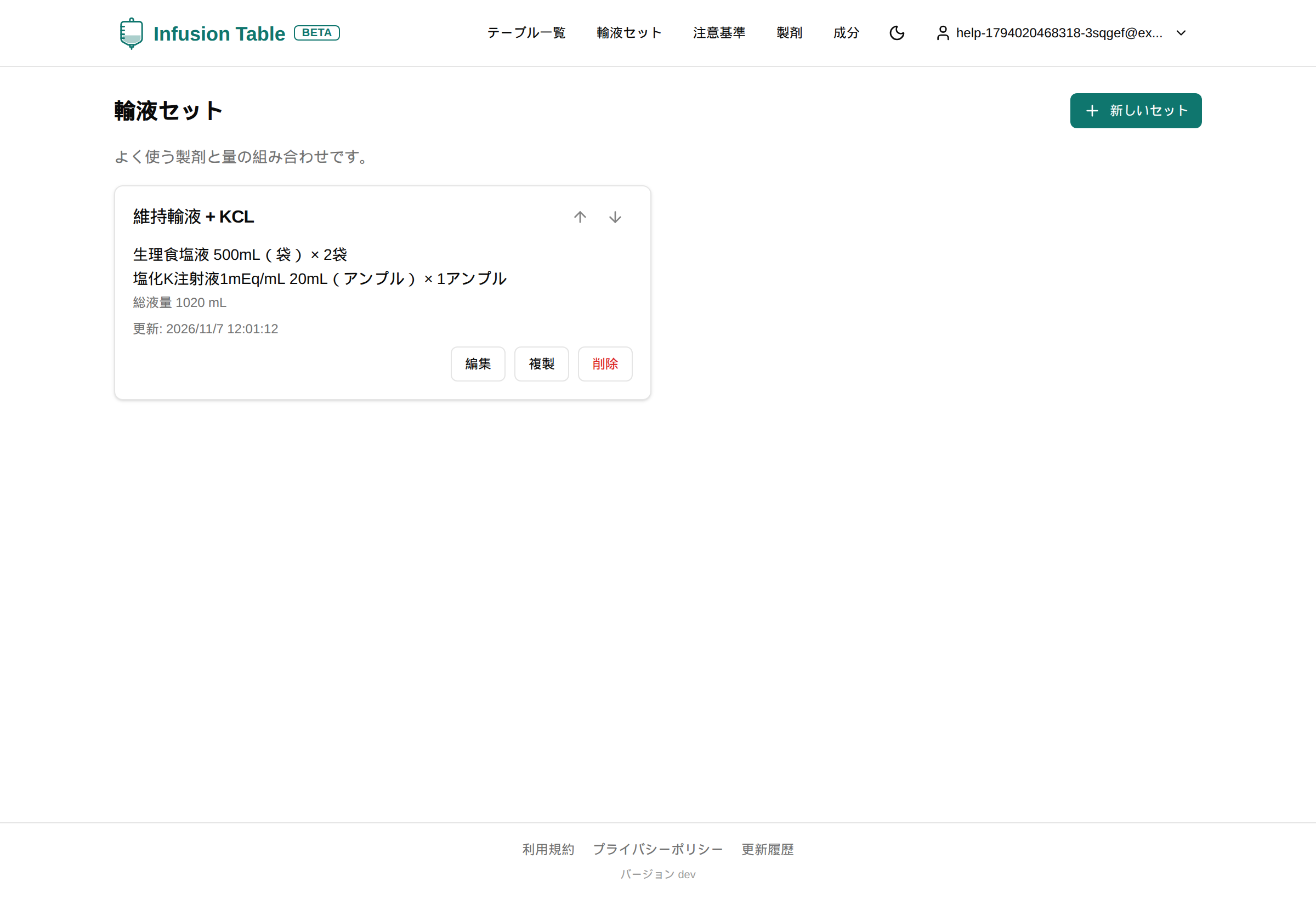
生理食塩液 2 袋と塩化K注射液 1 アンプルのセット テーブルの製剤から作る
計算画面で組んだ製剤と量をそのままセットにするには、画面上部の 保存・出力 から 輸液セットとして保存 を選びます。ラインが 2 本以上あるときはラインを選びます。集計から除外した製剤は含めません。
テーブルに追加する
製剤を追加 を開くと、検索やカテゴリを指定していないときに 輸液セット の欄がお気に入りの上に出ます(表示する製剤 で輸液セットだけにもできます)。セットの 製剤を追加 を押して中身を確かめ、追加する を押すと、開いたライン(ラインごとのボタンから開いたときはそのライン)の末尾に入ります。
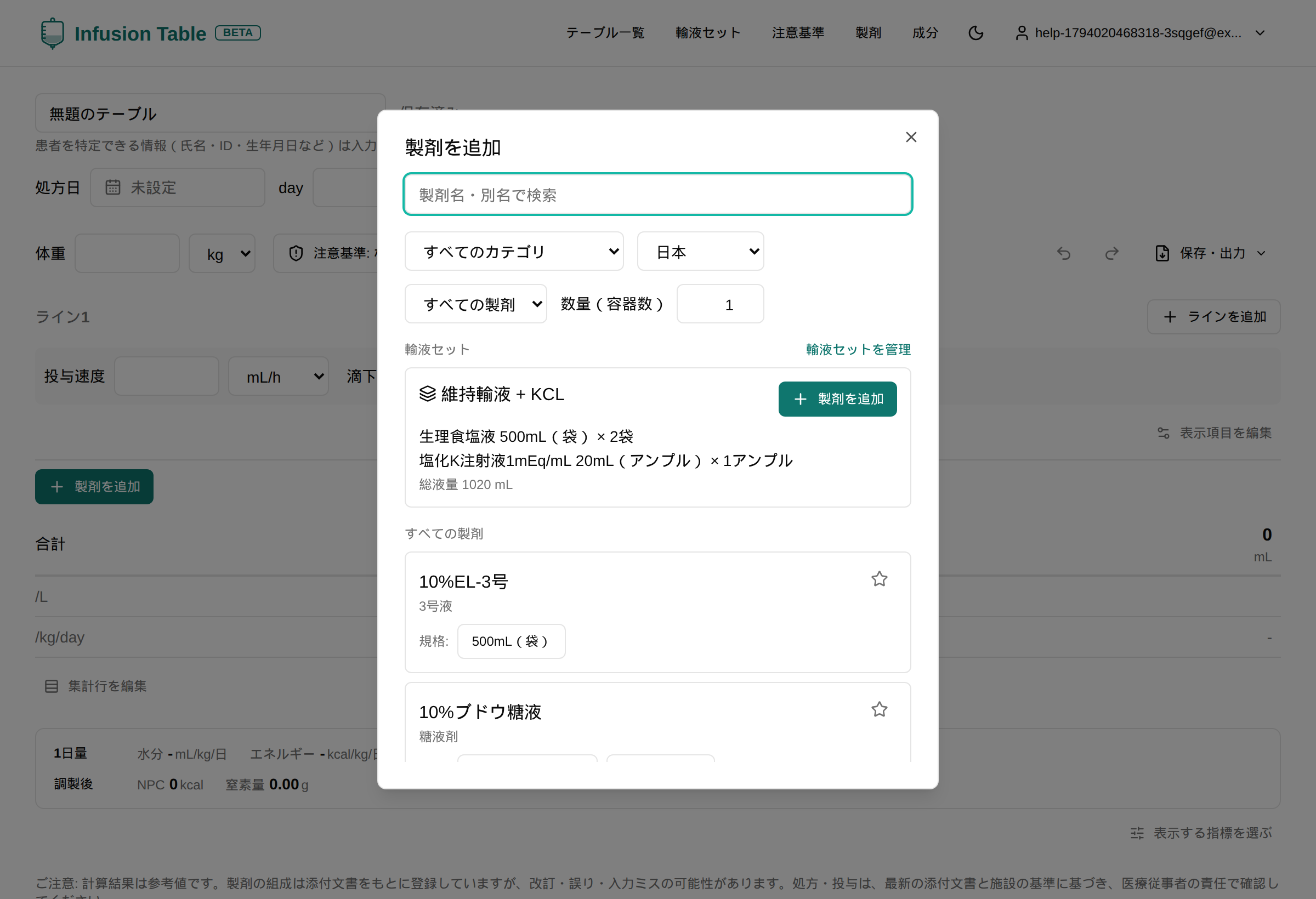 ポイント追加されるのはセットの中身のコピーです。あとでセットを直しても、追加済みのテーブルは変わりません。追加は 元に戻す 1 回で戻せます。注意販売中止の製剤を含むセットには印が付き、追加の確認でも知らせます。また、セットから参照されている自分の製剤は削除できません(先にセットから外してください)。
病棟・診療科のチームで製剤や基準を共有する
- 場面
- 病棟で使う独自の製剤・注意基準・標準の輸液の組み方を、メンバーがそれぞれ登録し直している。
- 使う機能
- チーム、招待リンク、持ち主の選択、個人にコピー / チームで共有(ログインが必要)
チームは、病棟・診療科などの単位で製剤・成分・注意基準・輸液セット・計算テーブルを共有するためのものです。役割は 管理者 と メンバー の 2 つです。チームの項目を作成・編集・削除できるのは管理者で、メンバーはそれを利用します。
チームを作成して招待する
ヘッダーのユーザーメニューから 設定 を開き、チーム でチーム名を入力して 作成 を押します。作成者が管理者になります。チームの管理画面で リンクを発行 を押すと招待リンクが表示されます。コピーして対象メンバーにお伝えください(有効期限と利用回数の上限を選べます。リンクは再表示できません)。リンクを開いて 参加する を押すとチームに参加できます(アカウントがない場合は先に登録します)。
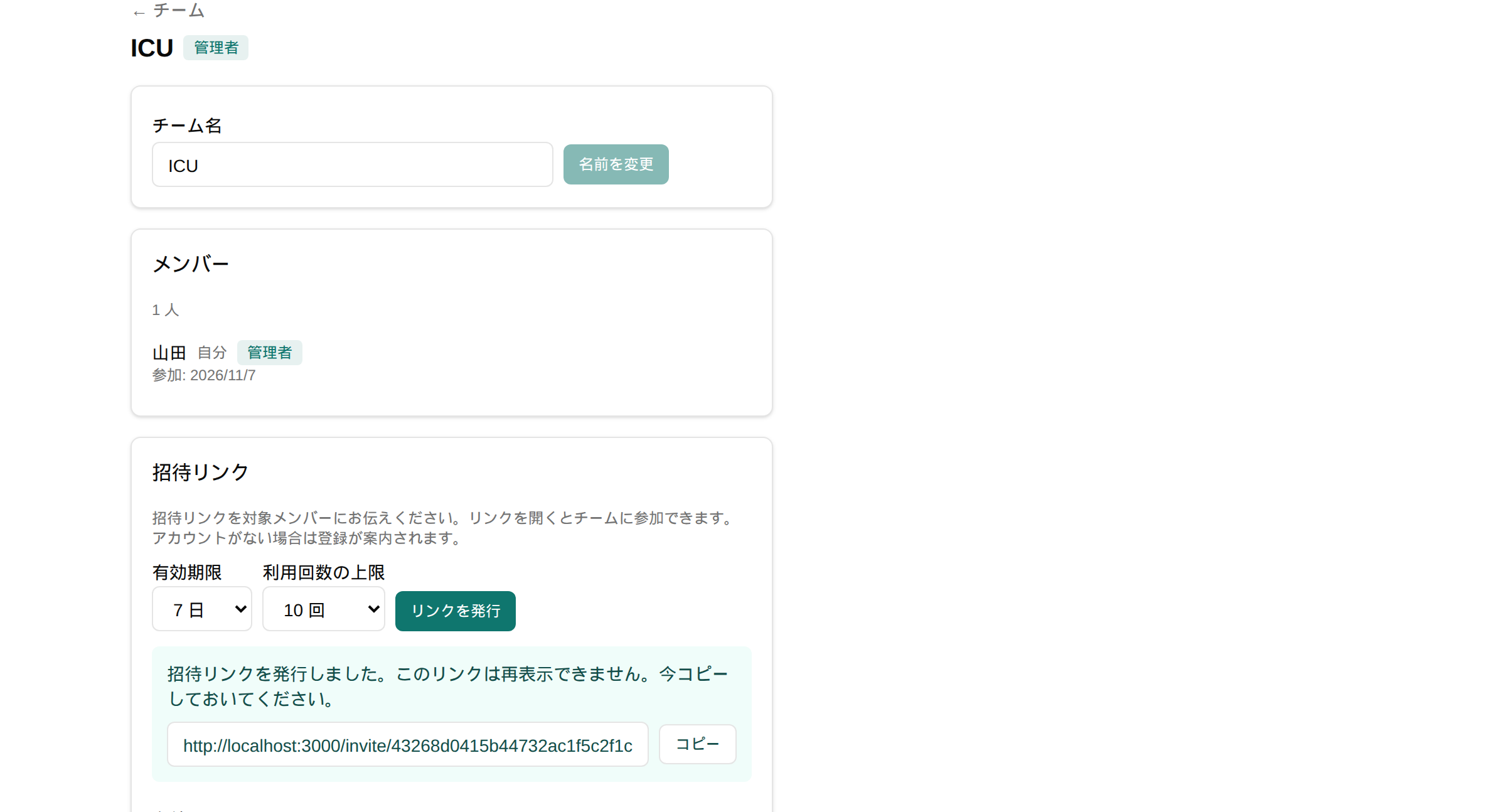
招待リンクを発行したところ。リンクから参加するとメンバーの一覧に表示される チームの項目を作成・共有する
製剤・成分・注意基準・輸液セットの新規登録で 持ち主 にチームを選ぶと、チームの項目になります(管理者のみ)。一覧では チーム「〇〇」の製剤 のような欄に分かれて表示されます。自分で登録済みのものは、一覧の チーム「〇〇」で共有 でコピーをチームと共有できます(元の自分のものは残ります)。
収録製剤は、製剤の詳細の チーム「〇〇」で共有 でチームの製剤に加えられます(コピーはしません。チーム「〇〇」から外す で外せます)。チームの製剤には製剤名の横にチーム名が表示され、チームの欄では管理者が上下の矢印で並べ替えられます。
ポイントチームの製剤に使えるのは、収録成分と同じチームの成分だけです。自分の成分を使った製剤をチームで共有すると、その成分もチームにコピーされます。メンバーが利用する
チームの製剤・注意基準・輸液セットは、自分の計算テーブルでそのまま利用できます。製剤検索の 表示する製剤 で チーム「〇〇」の製剤 に絞り込むこともできます。内容を変更する場合は 個人にコピー で自分のものにしてから編集します(チームのものは変わりません)。
テーブルをひな形として共有する
チームの計算テーブルは、標準の輸液の組み方や体重別の組み方の ひな形 として使います。テーブル一覧の自分のテーブルの チームで共有 で名前を確認して共有するか、チームの欄の チームのテーブルを作成 で作成します。メンバーはチームのテーブルを開いて 個人にコピーして使う を押し、コピーしたテーブルで患者ごとに計算します。
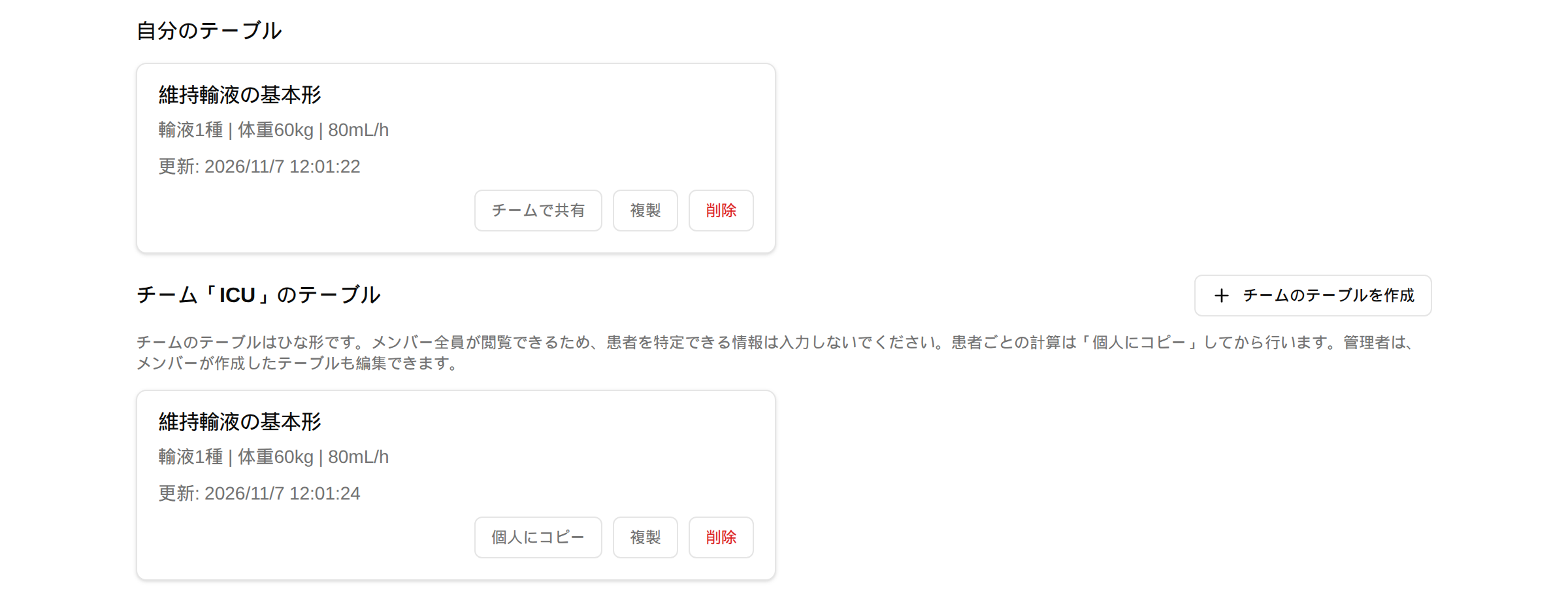
チームで共有したテーブルはチームの欄に表示される 注意チームのテーブルはメンバー全員が閲覧できます。テーブル名・メモに患者を特定できる情報を入力しないでください。チームで共有するときは処方日・day 番号を空欄にした確認画面が表示されます。
困ったとき
- /kg/day や計算結果が「-」のまま
- 体重が未入力です。時間あたりの行(/kg/day、/hr など)は投与速度も必要です。
- /kg/min の値が /kg/day ÷ 1440 と合わない
- 1日の投与時間(h/日)が 24 未満のラインがあるためです。/hr・/min の行と GIR は投与中の値、/kg/day の行は1日量です。
- 行を間違えて削除した
- 画面上部の「元に戻す」(Ctrl+Z / ⌘Z)で戻せます。100 操作までさかのぼれます。
- 一時的に1つの製剤を計算から外したい
- 製剤名の左のチェックを外すと、行を残したまま集計から除外されます(「除外中」と表示)。
- カルテに貼りたい・紙で残したい
- 画面上部の 保存・出力 から選びます。印刷 / PDF は A4 横で、印刷日時・体重・投与条件の見出し付きで出力します。紙の下端には作成元(Infusion Table)と URL を小さく入れます。CSV を保存 は画面に表示どおりの値で保存します。
- 海外の製剤を使いたい・国内の製剤だけにしたい
- 製剤を追加するダイアログと製剤一覧の 国 で切り替えます。海外の製剤には国の印が付き、製剤の詳細(製剤一覧で製剤名を押す)で承認国と出典(公式の添付文書データベース)を確認できます。普段使わない国は、設定の 表示する製剤の国 で外せます。
- 英語で表示したい
- ログインしていないときは画面右上の ボタン(スマートフォンでは ☰ のメニュー)、ログイン後は設定の 言語 で変えられます。この端末での表示に使われます。
- 病棟の共用 PC で使う
- 設定画面の 自動ログアウト で、15〜60分操作がないときにログアウトさせられます。ログイン中のアカウントは常にヘッダーの右上に表示され、押すとメールアドレスの確認・設定・ログアウトができます。
- 入力した内容は運営者に送られますか?
- ログインせずに計算した内容は、端末内だけにあります。保存したテーブルはアカウントに保存されます。どの機能が使われたかの統計(体重・投与速度・組成の値・テーブル名は含みません)は送られ、プライバシーポリシー または設定の プライバシー で止められます。患者を特定できる情報(氏名・ID・生年月日など)は入力しないでください。
- 意見を送りたい・不具合を報告したい
- 画面上部の フィードバックをお寄せください、画面の下端(フッター)または設定の アプリ情報 にある フィードバック から送れます(外部のフォームが開きます)。お使いのバージョン と表示中の画面は、フォームに自動で入力されます。患者を特定できる情報は入力しないでください。